
「スマホだけでAI動画を作れるアプリってあるの?」「無料で使えるものを探しているけど、どれがいいか分からない…」
このような悩みを抱えている方は多いのではないでしょうか。SNSで話題のAI動画を見て、「自分も作ってみたい!」と思ったものの、どのアプリを使えばいいのか迷ってしまいますよね。
結論からお伝えすると、2025年現在、スマホだけで無料で使えるAI動画生成アプリは数多くあり、初心者でも5分程度で高品質な動画を作成できます。専門的な知識や高額なソフトは一切必要ありません。
本記事では、以下の情報を詳しく解説していきます。
- スマホで無料で使えるAI動画生成アプリ8選(比較表付き)
- 初心者でも迷わない具体的な使い方・手順
- 「写真から動画」「テキストから動画」目的別のおすすめアプリ
- 無料でどこまでできるか?制限と注意点
AIや動画編集の知識がなくても大丈夫です。この記事を読めば、今日からスマホでAI動画が作れるようになりますよ。
【結論】スマホで使える無料AI動画生成アプリ比較表
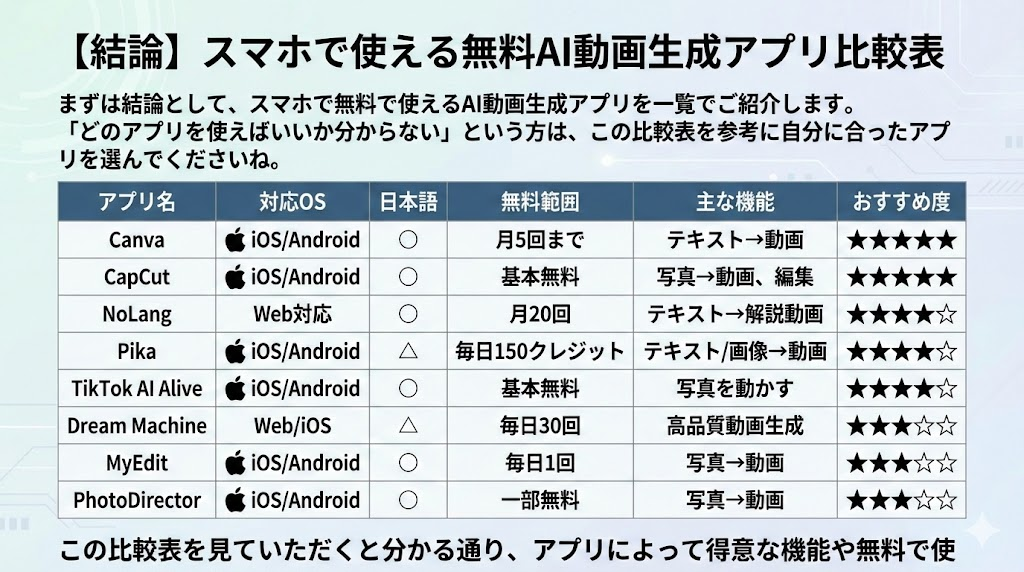
まずは結論として、スマホで無料で使えるAI動画生成アプリを一覧でご紹介します。「どのアプリを使えばいいか分からない」という方は、この比較表を参考に自分に合ったアプリを選んでくださいね。
| アプリ名 | 対応OS | 日本語 | 無料範囲 | 主な機能 | おすすめ度 |
|---|---|---|---|---|---|
| Canva | iOS/Android | ◯ | 月5回まで | テキスト→動画 | ★★★★★ |
| CapCut | iOS/Android | ◯ | 基本無料 | 写真→動画、編集 | ★★★★★ |
| NoLang | Web対応 | ◯ | 月20回 | テキスト→解説動画 | ★★★★☆ |
| Pika | iOS/Android | △ | 毎日150クレジット | テキスト/画像→動画 | ★★★★☆ |
| TikTok AI Alive | iOS/Android | ◯ | 基本無料 | 写真を動かす | ★★★★☆ |
| Dream Machine | Web/iOS | △ | 毎日30回 | 高品質動画生成 | ★★★☆☆ |
| MyEdit | iOS/Android | ◯ | 毎日1回 | 写真→動画 | ★★★☆☆ |
| PhotoDirector | iOS/Android | ◯ | 一部無料 | 写真→動画 | ★★★☆☆ |
この比較表を見ていただくと分かる通り、アプリによって得意な機能や無料で使える範囲が異なります。自分の目的に合ったアプリを選ぶことが、満足のいくAI動画を作るコツですよ。
初心者に一番おすすめは「Canva」
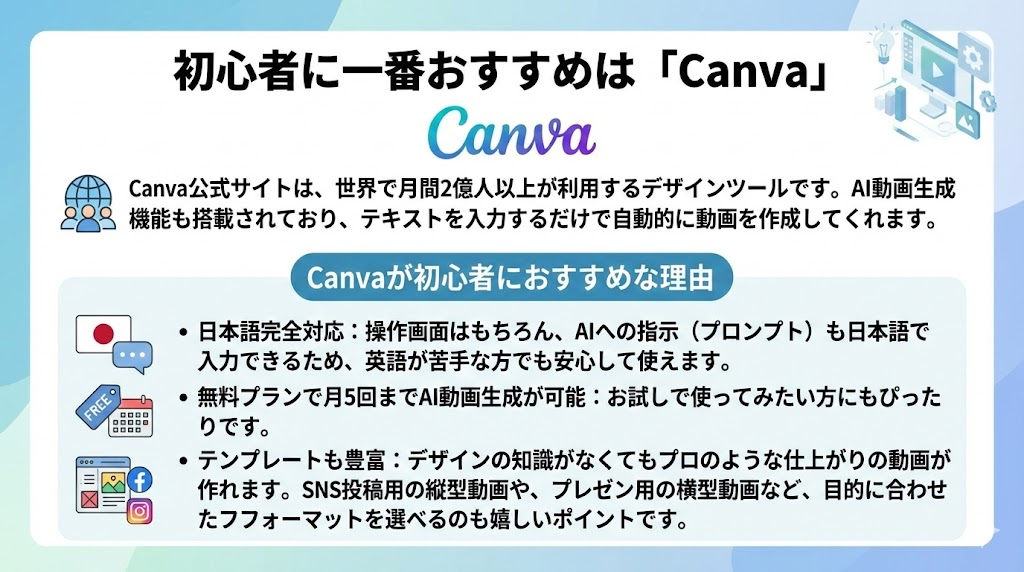
Canva公式サイトは、世界で月間2億人以上が利用するデザインツールです。AI動画生成機能も搭載されており、テキストを入力するだけで自動的に動画を作成してくれます。
Canvaが初心者におすすめな理由は、なんといっても「日本語完全対応」という点です。操作画面はもちろん、AIへの指示(プロンプト)も日本語で入力できるため、英語が苦手な方でも安心して使えます。また、無料プランでも月5回までAI動画生成が可能なので、お試しで使ってみたい方にもぴったりですね。
テンプレートも豊富に用意されているため、デザインの知識がなくてもプロのような仕上がりの動画が作れます。SNS投稿用の縦型動画や、プレゼン用の横型動画など、目的に合わせたフォーマットを選べるのも嬉しいポイントです。
完全無料で使い続けたいなら「CapCut」
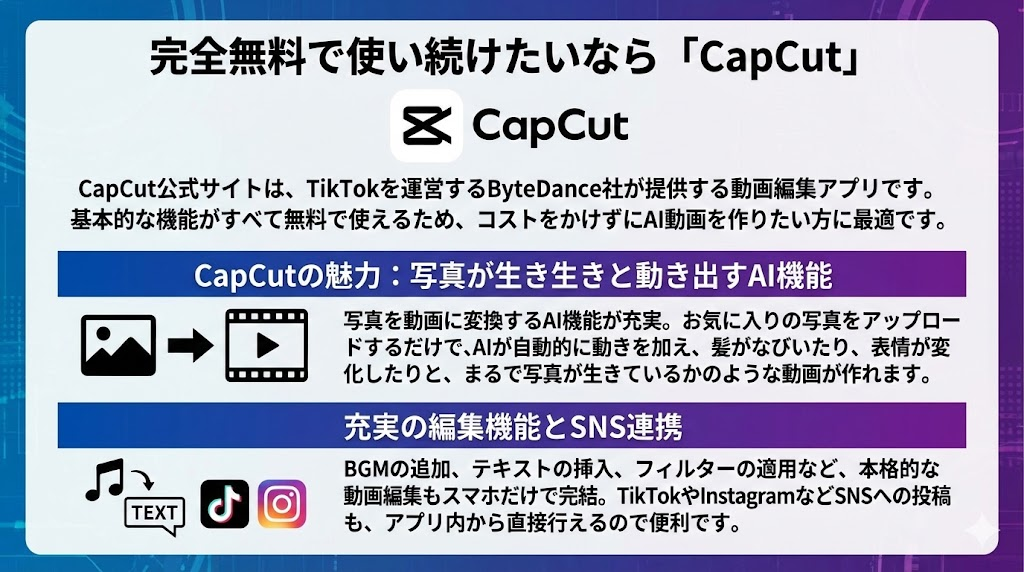
CapCut公式サイトは、TikTokを運営するByteDance社が提供する動画編集アプリです。基本的な機能がすべて無料で使えるため、コストをかけずにAI動画を作りたい方に最適です。
CapCutの魅力は、写真を動画に変換するAI機能が充実している点です。お気に入りの写真をアップロードするだけで、AIが自動的に動きを加えてくれます。髪がなびいたり、表情が変化したりと、まるで写真が生きているかのような動画が作れますよ。
また、編集機能も非常に充実しています。BGMの追加、テキストの挿入、フィルターの適用など、本格的な動画編集もスマホだけで完結できます。TikTokやInstagramなどSNSへの投稿も、アプリ内から直接行えるので便利ですね。
日本語で解説動画を作りたいなら「NoLang」
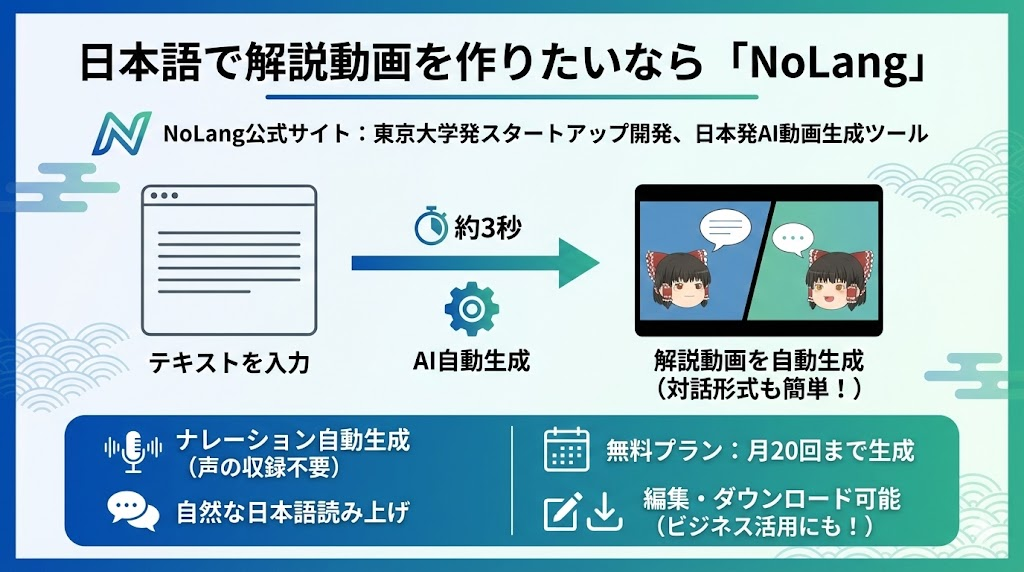
NoLang公式サイトは、東京大学発のスタートアップが開発した日本発のAI動画生成ツールです。テキストを入力するだけで、約3秒で解説動画を自動生成してくれるという驚きの機能を持っています。
NoLangの最大の特徴は、「ゆっくり解説」のような対話形式の動画も簡単に作れる点です。YouTubeでよく見かける解説動画のスタイルを、AIが自動で再現してくれます。ナレーションも自動生成されるため、声を収録する必要もありません。
無料プランでは月20回まで動画を生成でき、生成した動画は編集やダウンロードも可能です。日本語の読み上げが非常に自然なので、ビジネスシーンでの活用にもおすすめですよ。
AI動画生成とは?スマホでできることを初心者向けに解説
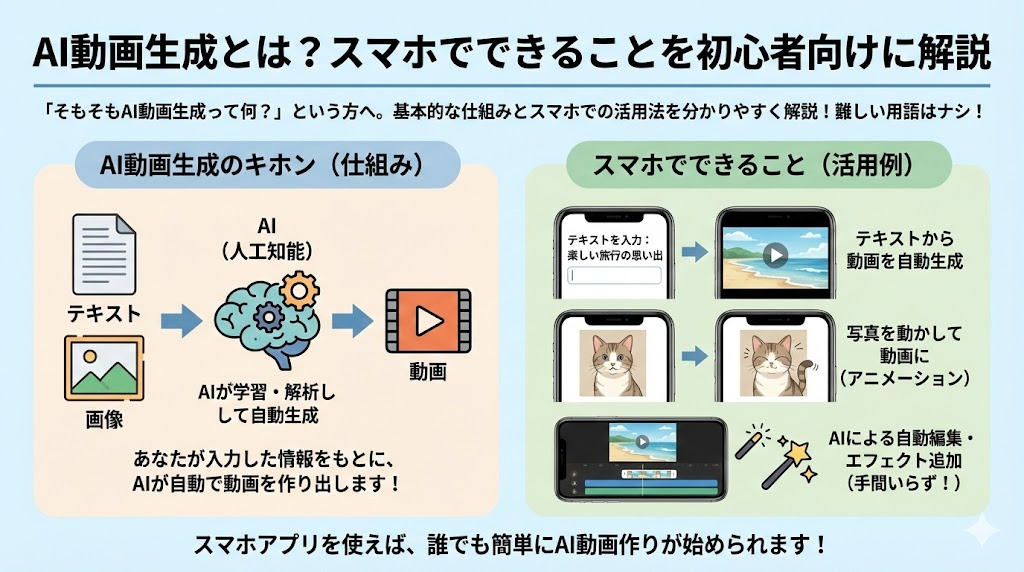
「そもそもAI動画生成って何?」という方も多いのではないでしょうか。ここでは、AI動画生成の基本的な仕組みと、スマホでどんなことができるのかを分かりやすく解説していきます。難しい専門用語はできるだけ避けて説明しますので、安心して読み進めてくださいね。
AI動画生成の仕組みをかんたんに解説
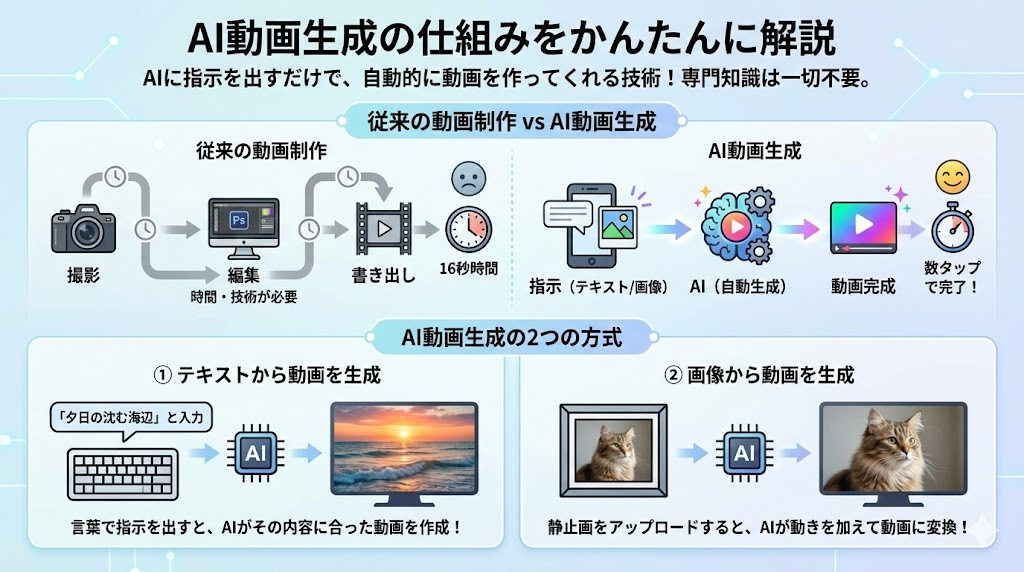
AI動画生成は近年急速に進化している技術分野です。簡単に言うと、「AIに指示を出すだけで、自動的に動画を作ってくれる技術」のことを指します。
従来の動画制作では、撮影→編集→書き出しという手順が必要でした。動画編集ソフトの操作を覚え、素材を用意し、何時間もかけて編集作業を行う必要があったのです。しかし、AI動画生成を使えば、テキストを入力したり写真をアップロードしたりするだけで、AIが自動的に動画を作成してくれます。
AI動画生成には大きく分けて2つの方式があります。1つ目は「テキストから動画を生成」する方式で、「夕日の沈む海辺」のように言葉で指示を出すと、AIがその内容に合った動画を作成します。2つ目は「画像から動画を生成」する方式で、静止画をアップロードすると、AIが動きを加えて動画に変換してくれます。
どちらの方式も、専門的な知識は一切必要ありません。スマホアプリを開いて、数タップするだけで高品質な動画が完成します。
スマホのAI動画生成でできること3つ
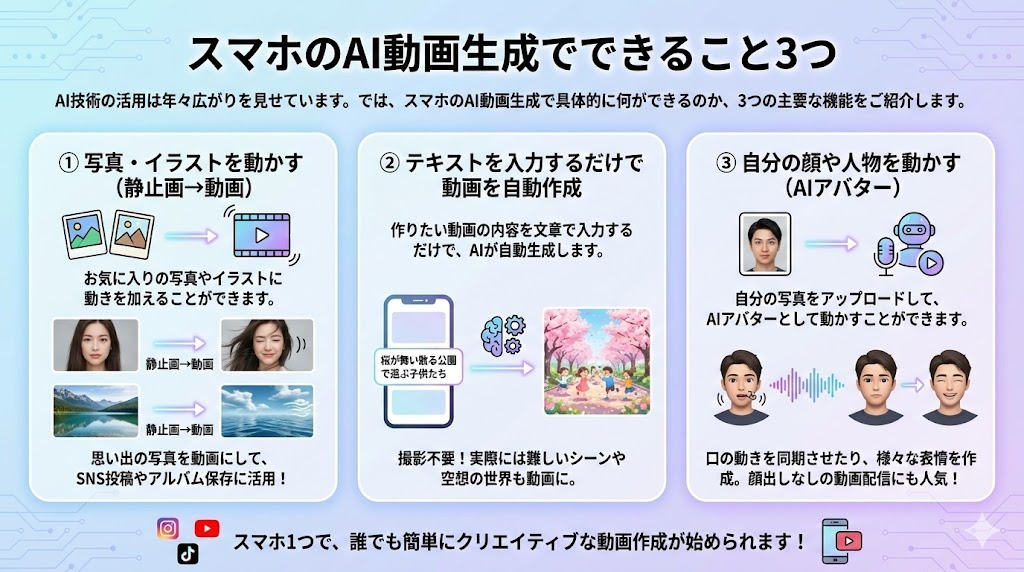
AI技術の活用は年々広がりを見せています。では、スマホのAI動画生成で具体的に何ができるのか、3つの主要な機能をご紹介します。
① 写真・イラストを動かす(静止画→動画)
お気に入りの写真やイラストに動きを加えることができます。例えば、人物の写真なら髪がなびいたり、瞬きしたり、微笑んだりする動画に変換できます。風景写真なら雲が流れたり、水面が揺れたりする効果を加えられます。思い出の写真を動画にして、SNSに投稿したり、アルバムとして保存したりと、活用方法は無限大です。
② テキストを入力するだけで動画を自動作成
「桜が舞い散る公園で遊ぶ子供たち」のように、作りたい動画の内容を文章で入力するだけで、AIがその内容に合った動画を自動生成します。撮影する必要がないため、実際には撮影が難しいシーンや、空想の世界を動画にすることも可能です。
③ 自分の顔や人物を動かす(AIアバター)
自分の写真をアップロードして、AIアバターとして動かすことができます。口の動きをテキストに合わせて同期させたり、様々な表情を作り出したりすることが可能です。顔出しせずにYouTubeやSNSで発信したい方にも人気の機能ですね。
PCとスマホ、どっちで作るのがいい?
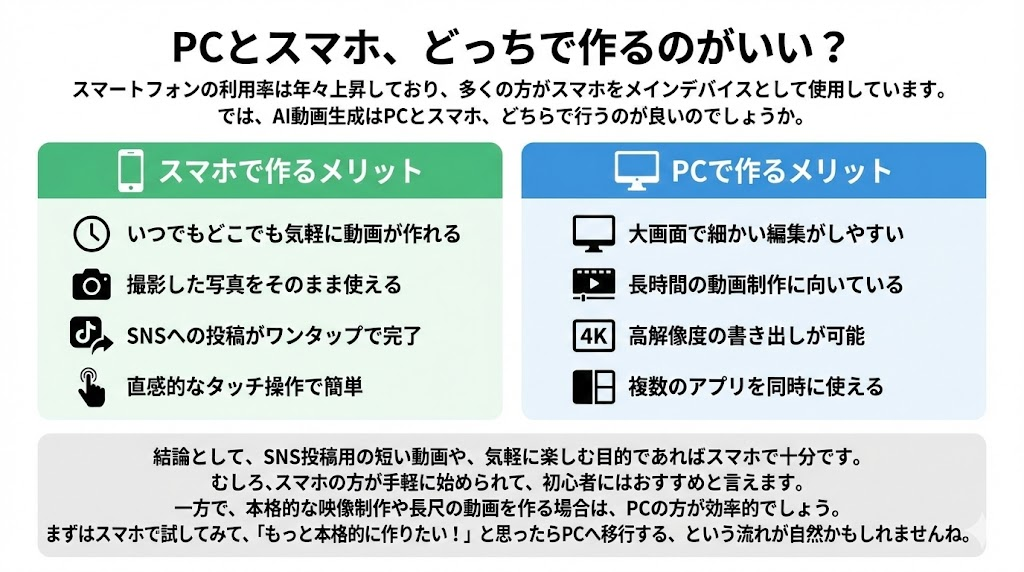
スマートフォンの利用率は年々上昇しており、多くの方がスマホをメインデバイスとして使用しています。では、AI動画生成はPCとスマホ、どちらで行うのが良いのでしょうか。
スマホで作るメリット
- いつでもどこでも気軽に動画が作れる
- 撮影した写真をそのまま使える
- SNSへの投稿がワンタップで完了
- 直感的なタッチ操作で簡単
PCで作るメリット
- 大画面で細かい編集がしやすい
- 長時間の動画制作に向いている
- 高解像度の書き出しが可能
- 複数のアプリを同時に使える
結論として、SNS投稿用の短い動画や、気軽に楽しむ目的であればスマホで十分です。むしろ、スマホの方が手軽に始められて、初心者にはおすすめと言えます。一方で、本格的な映像制作や長尺の動画を作る場合は、PCの方が効率的でしょう。
まずはスマホで試してみて、「もっと本格的に作りたい!」と思ったらPCへ移行する、という流れが自然かもしれませんね。
【写真を動かしたい人向け】おすすめ無料アプリ3選
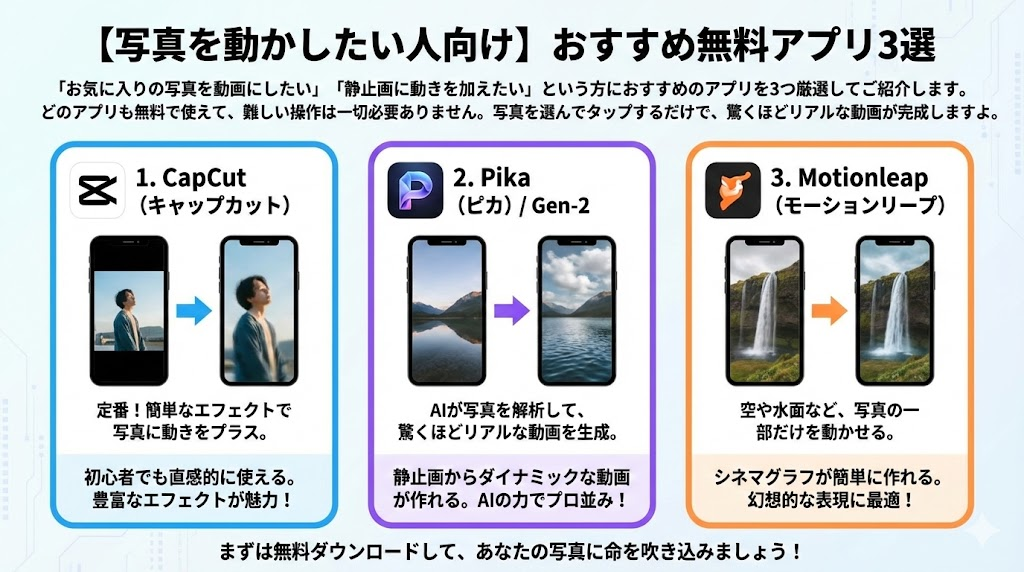
「お気に入りの写真を動画にしたい」「静止画に動きを加えたい」という方におすすめのアプリを3つ厳選してご紹介します。どのアプリも無料で使えて、難しい操作は一切必要ありません。写真を選んでタップするだけで、驚くほどリアルな動画が完成しますよ。
CapCut(キャップカット)|完全無料で写真が動く
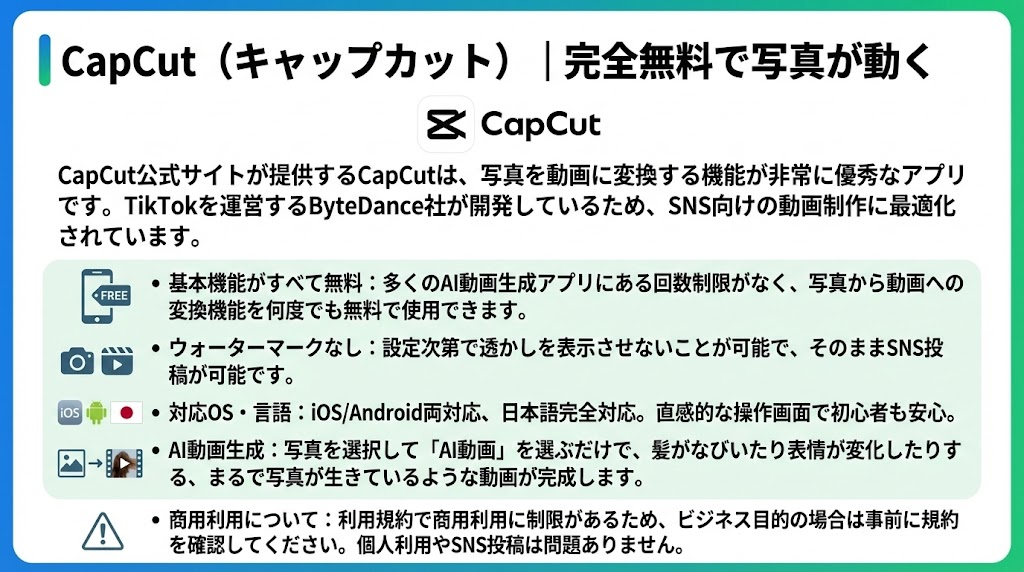
CapCut公式サイトが提供するCapCutは、写真を動画に変換する機能が非常に優秀なアプリです。TikTokを運営するByteDance社が開発しているため、SNS向けの動画制作に最適化されています。
CapCutの最大の魅力は、基本機能がすべて無料で使える点です。多くのAI動画生成アプリでは無料版に回数制限がありますが、CapCutは写真から動画への変換機能を何度でも無料で使用できます。ウォーターマーク(透かし)も設定次第で表示させないことが可能なので、完成した動画をそのままSNSに投稿できます。
対応OSはiOSとAndroidの両方で、日本語にも完全対応しています。操作画面も直感的で分かりやすく、初めてでも迷うことなく使い始められるでしょう。写真を選択して「AI動画」を選ぶだけで、髪がなびいたり、表情が変化したりと、まるで写真が生きているかのような動画が完成します。
ただし、商用利用については注意が必要です。CapCutの利用規約では商用利用に制限があるため、ビジネス目的で使用する場合は事前に規約を確認することをおすすめします。個人での利用やSNS投稿であれば、全く問題なく使用できますよ。
TikTok AI Alive|写真が踊り出す新機能
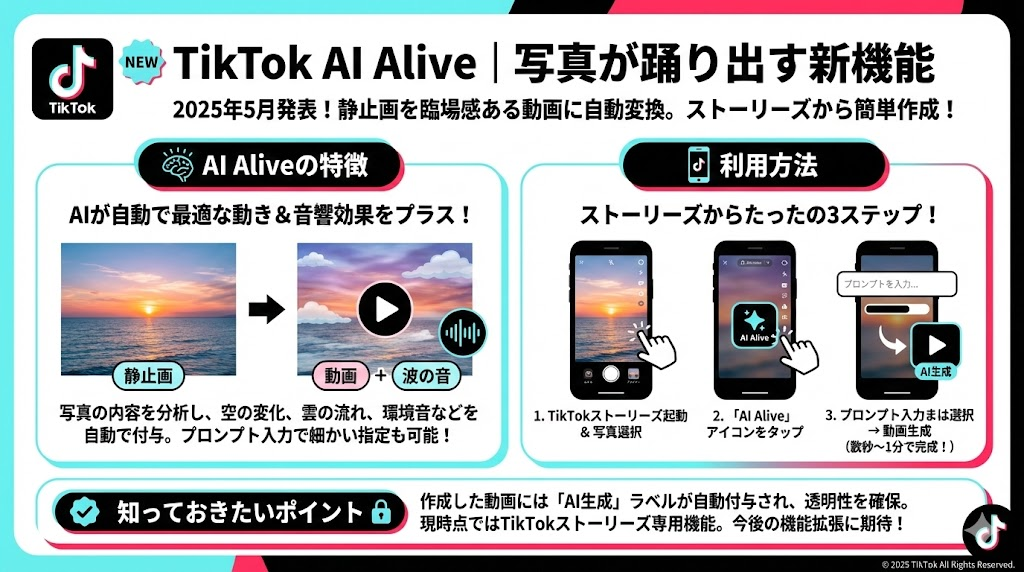
TikTok公式サイトが2025年5月に発表した「TikTok AI Alive」は、静止画を動画に変換する画期的な新機能です。TikTokアプリ内のストーリーズ機能から利用でき、写真に動きや環境音、エフェクトを自動で追加してくれます。
TikTok AI Aliveの特徴は、AIが写真の内容を分析して、最適な動きや効果を自動で付与してくれる点です。例えば、夕日の写真なら空の色がゆっくり変化し、雲が流れ、波の音が加わるといった具合に、臨場感のある動画に仕上がります。ユーザーはプロンプト(指示文)を入力することで、どのような動きを加えるかを細かく指定することも可能です。
利用方法は非常に簡単です。TikTokアプリを開き、ストーリーズのカメラを起動して、アルバムから写真を選択します。右側のツールバーに表示される「AI Alive」アイコンをタップし、プロンプトを入力または選択するだけで、数秒〜1分程度で動画が生成されます。
なお、AI Aliveで作成した動画には「AI生成」というラベルが自動で付与されます。これはTikTokが透明性を重視している証拠であり、ユーザーが安心して利用できる環境を整えています。現時点ではTikTokストーリーズ専用の機能ですが、今後の機能拡張にも期待が持てますね。
MyEdit(マイエディット)|高品質な動画に変換
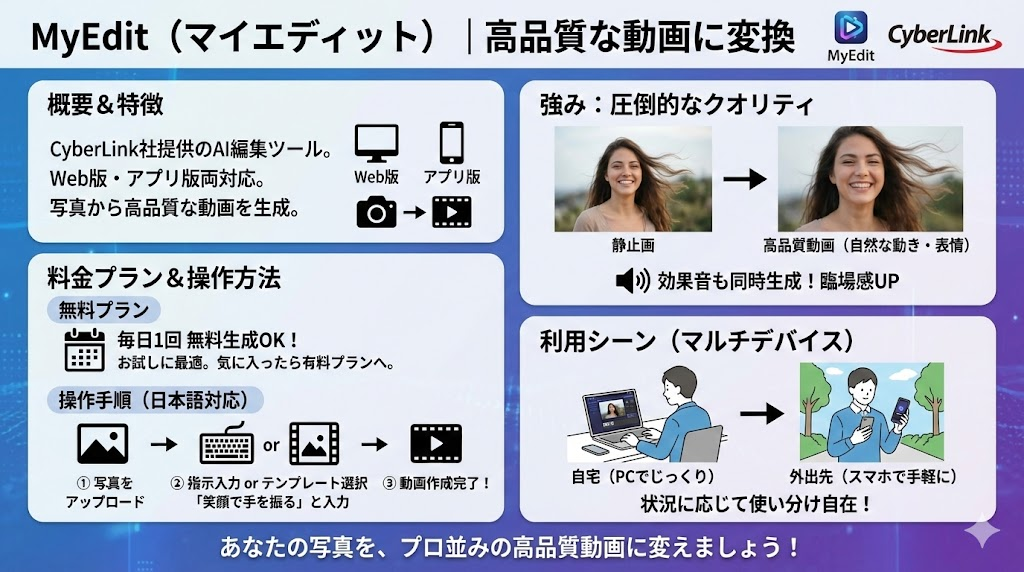
MyEdit公式サイトは、CyberLink社が提供するAI編集ツールです。Web版とスマホアプリ版の両方が用意されており、写真から高品質な動画を生成する機能に定評があります。
MyEditの強みは、生成される動画のクオリティの高さです。人物写真の場合、表情の変化や視線の動き、髪の揺れなどが非常に自然に再現されます。また、動画生成時に効果音も同時に生成できるため、よりリアルで臨場感のある仕上がりになります。
無料プランでは毎日1回まで動画生成が可能です。1日1回と聞くと少なく感じるかもしれませんが、試しに使ってみる分には十分な回数ですね。気に入ったら有料プランへのアップグレードを検討しても良いでしょう。
操作方法もシンプルで、写真をアップロードして、好きなテンプレートを選ぶか、生成したい内容を文字で説明するだけで動画が作成されます。日本語にも対応しているため、「笑顔で手を振る」「風になびく髪」のように、日本語で指示を出すことができます。
スマホアプリ版だけでなくWeb版もあるため、自宅ではPCで、外出先ではスマホでと、状況に応じて使い分けられるのも便利なポイントです。
【テキストから動画を作りたい人向け】おすすめ無料アプリ3選
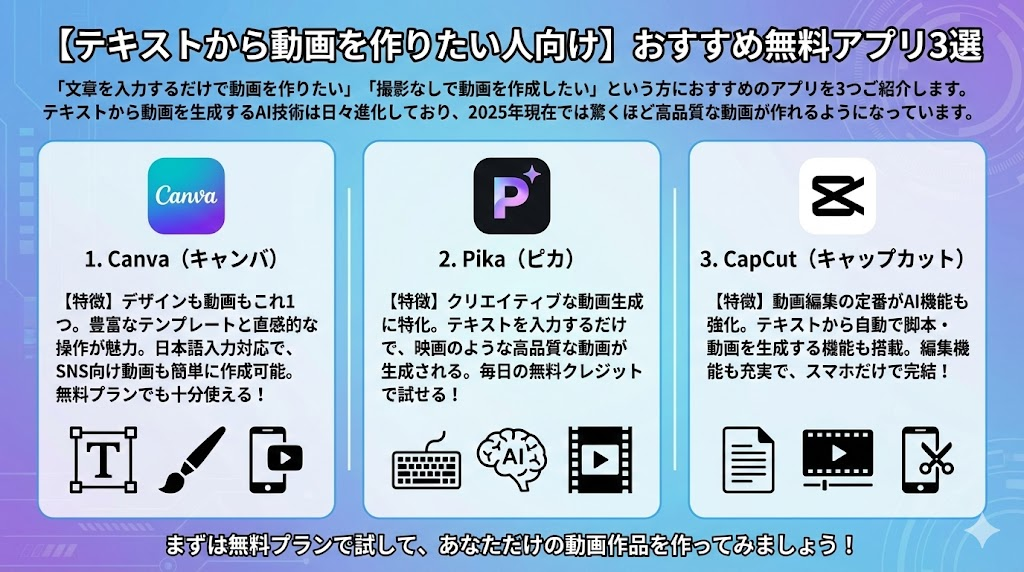
「文章を入力するだけで動画を作りたい」「撮影なしで動画を作成したい」という方におすすめのアプリを3つご紹介します。テキストから動画を生成するAI技術は日々進化しており、2025年現在では驚くほど高品質な動画が作れるようになっています。
Canva(キャンバ)|テキスト入力だけでプロ級動画
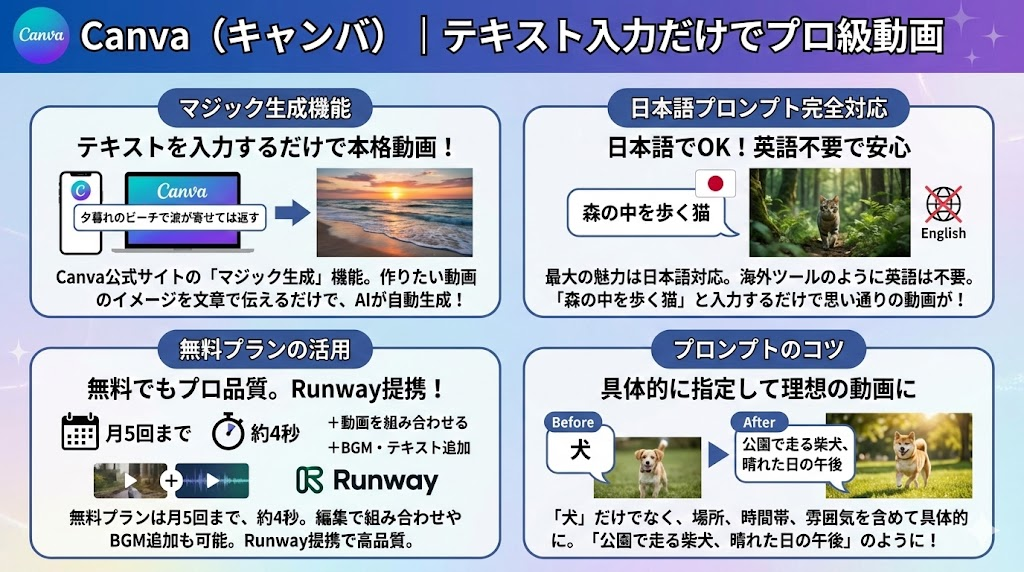
Canva公式サイトの「マジック生成」機能を使えば、テキストを入力するだけで本格的な動画が作成できます。「夕暮れのビーチで波が寄せては返す」のように、作りたい動画のイメージを文章で伝えるだけで、AIが自動的に動画を生成してくれます。
Canvaの最大の魅力は、日本語でのプロンプト入力に対応している点です。多くの海外製AI動画生成ツールは英語での入力が必要ですが、Canvaなら日本語で「森の中を歩く猫」と入力するだけでOK。英語が苦手な方でも、思い通りの動画が作れます。
無料プランでは月5回までAI動画生成が可能です。生成された動画は4秒程度の長さですが、編集画面で複数の動画を組み合わせたり、BGMやテキストを追加したりして、より本格的な動画に仕上げることもできます。また、Runwayという高性能な動画生成AIと提携しているため、無料でありながら高品質な動画が生成されます。
プロンプトを書くコツとしては、できるだけ具体的に指定することが大切です。「犬」だけでなく「公園で走る柴犬、晴れた日の午後」のように、場所、時間帯、雰囲気なども含めて記述すると、よりイメージに近い動画が生成されますよ。
NoLang(ノーラン)|日本発の解説動画AI

NoLang公式サイトは、東京大学発のスタートアップ企業Mavericksが開発した日本発のAI動画生成ツールです。テキストやWebページ、PDFなどの資料から、約3秒で解説動画を自動生成できるという驚きの機能を持っています。
NoLangの最大の特徴は、YouTubeでよく見かける「ゆっくり解説」のような対話形式の動画を簡単に作れる点です。1人の話者による解説形式だけでなく、2人のキャラクターが掛け合いをする対話形式の動画も生成可能。ナレーションも自動で生成されるため、自分で声を収録する必要がありません。
無料プランでは月200クレジットが付与され、標準的な1分動画なら月20回程度生成できます。生成した動画は編集やダウンロードも可能で、縦型のショート動画にも対応しています。2025年現在、TikTokやInstagram、YouTubeショート向けの縦型動画が人気なので、この機能は嬉しいですね。
また、Chrome拡張機能をインストールすれば、Webページをワンクリックで要約動画に変換することもできます。長い記事を読む時間がないときに、動画形式で情報を得られるのは便利です。日本語の読み上げが非常に自然なので、ビジネスでの活用にもおすすめですよ。
Pika(ピカ)|テキストから本格的なAI動画
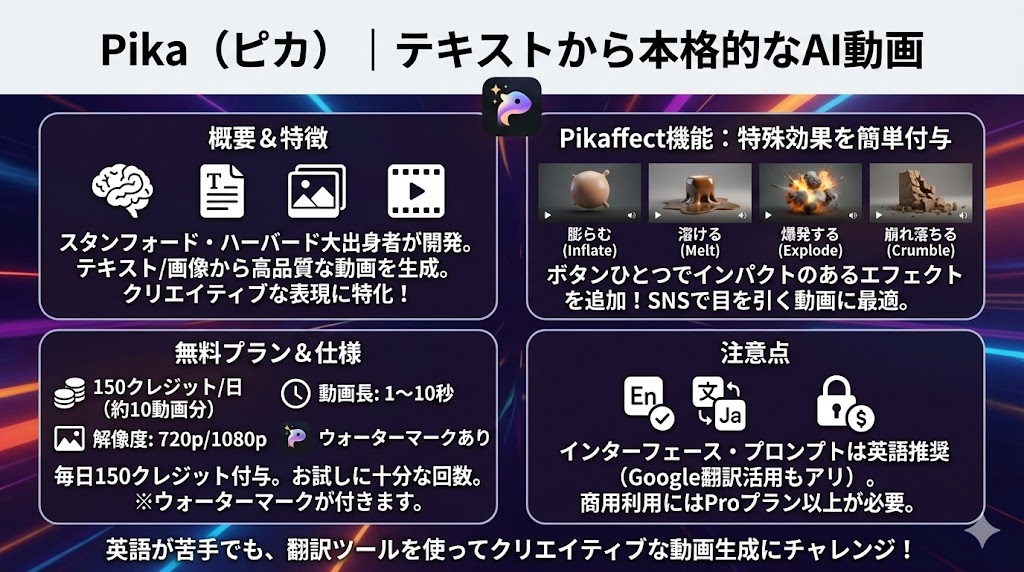
Pika公式サイトは、スタンフォード大学とハーバード大学の卒業生によって開発された動画生成AIです。テキストや画像から高品質な動画を生成でき、クリエイティブな表現が得意なツールとして人気を集めています。
Pikaの特徴的な機能として「Pikaffect」があります。これは「膨らむ」「溶ける」「爆発する」「崩れ落ちる」など、特殊効果を簡単に付与できる機能です。ボタンをクリックするだけで、インパクトのある動画エフェクトを追加できるため、SNSで目を引く動画を作りたい方にぴったりです。
無料プランでは毎日150クレジット(約10動画分)が付与されます。生成される動画は1〜10秒の長さで、720pまたは1080pの解像度を選択できます。ただし、無料プランで生成した動画には「Pika」のウォーターマークが付くため、気になる方は有料プランへのアップグレードを検討しても良いでしょう。
注意点として、Pikaのインターフェースは英語がメインです。プロンプトも英語で入力した方が精度が高い結果を得られる傾向があります。ただ、Google翻訳などを使えば日本語からの変換も簡単なので、英語が苦手でもチャレンジする価値はありますよ。商用利用にはProプラン以上への加入が必要な点も覚えておきましょう。
【実践】Canvaでスマホから無料でAI動画を作る方法
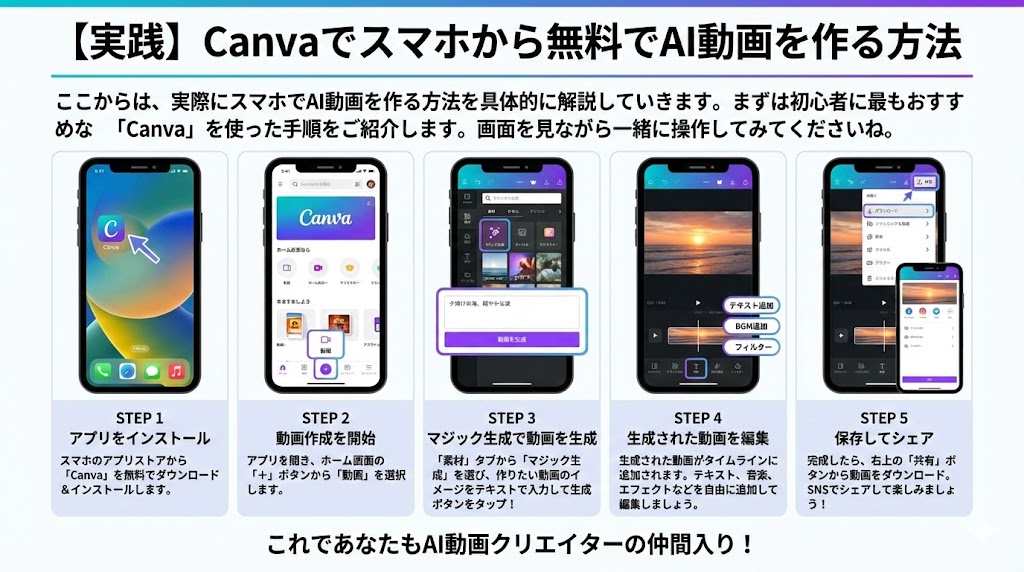
ここからは、実際にスマホでAI動画を作る方法を具体的に解説していきます。まずは初心者に最もおすすめな「Canva」を使った手順をご紹介します。画面を見ながら一緒に操作してみてくださいね。
ステップ1|Canvaアプリをインストール&無料登録
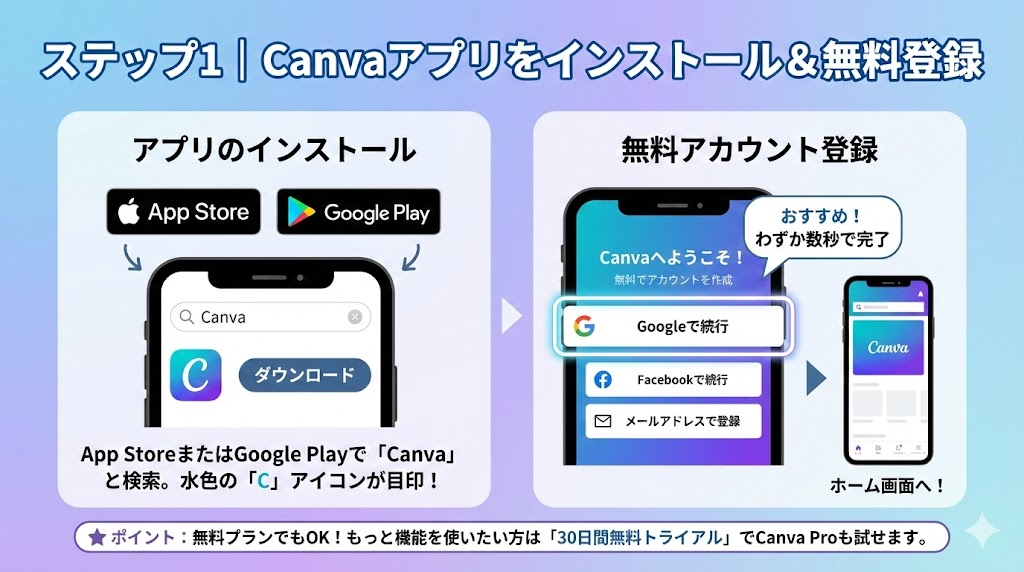
App StoreまたはGoogle Playから「Canva」アプリをダウンロードしましょう。検索欄に「Canva」と入力すれば、すぐに見つかります。アプリのアイコンは水色の背景に白い「C」の文字が目印です。
ダウンロードが完了したら、アプリを開いて無料アカウントを作成します。アカウント作成方法は3つあり、Googleアカウント、Facebookアカウント、またはメールアドレスで登録できます。すでにGoogleアカウントをお持ちの方は、「Googleで続行」をタップするだけで、わずか数秒で登録が完了します。
登録が完了すると、Canvaのホーム画面が表示されます。ここから様々なデザインを作成できますが、今回はAI動画生成の機能を使っていきましょう。なお、Canvaは無料プランでも十分な機能が使えますが、もっと多くの素材やAI機能を使いたい場合は、30日間の無料トライアルでCanva Proを試すこともできますよ。
ステップ2|「AI動画生成」機能を開く
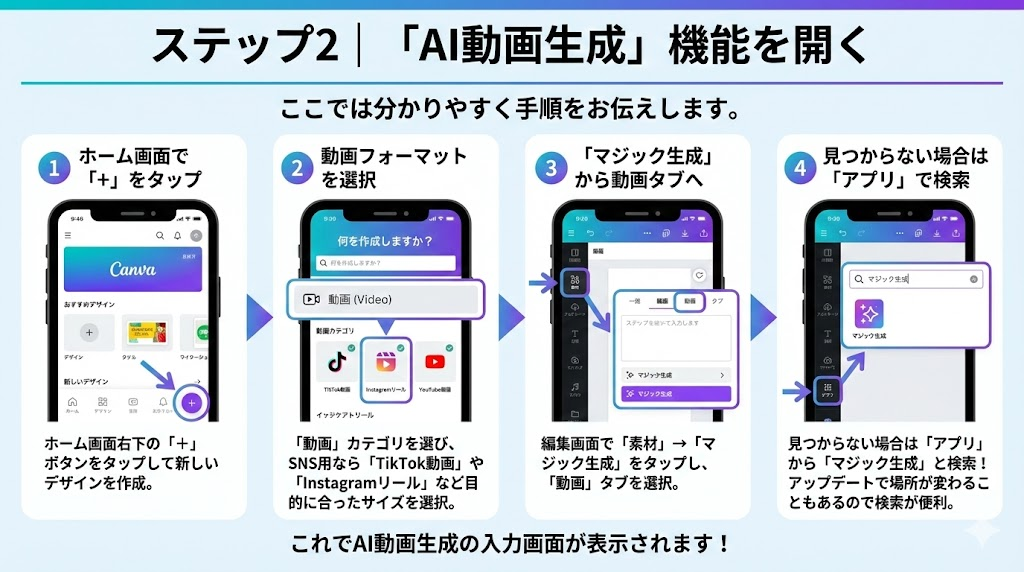
ここでは分かりやすく手順をお伝えします。
まず、ホーム画面右下の「+」ボタンをタップして、新しいデザインを作成します。次に、「動画」のカテゴリを選択しましょう。YouTube動画、TikTok動画、Instagramリールなど、様々なフォーマットが表示されます。作りたい動画のサイズに合わせて選んでくださいね。SNS用なら縦型の「TikTok動画」や「Instagramリール」がおすすめです。
フォーマットを選択すると、編集画面が開きます。画面左側(または下部)のメニューから「素材」をタップし、「独自のものを生成する」または「マジック生成」を選択します。表示されたメニューで「動画」タブをタップすると、AI動画生成の入力画面が表示されます。
もし「マジック生成」が見つからない場合は、画面左側のメニューにある「アプリ」をタップして、検索欄に「マジック生成」と入力してみてください。Canvaは頻繁にアップデートされるため、メニューの位置が変わることがありますが、検索機能を使えば確実に見つけられます。
ステップ3|テキストを入力して動画を生成
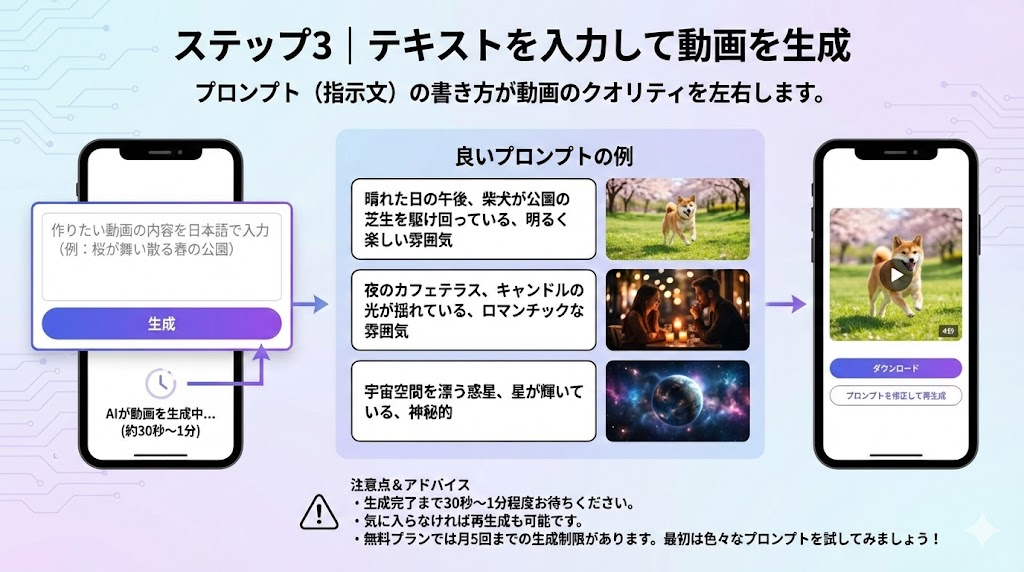
プロンプト(指示文)の書き方が動画のクオリティを左右します。
入力欄が表示されたら、作りたい動画の内容を日本語で入力します。例えば「桜が舞い散る春の公園」「夕暮れの海辺を歩くカップル」「森の中を流れる小川」など、イメージを具体的に伝えましょう。
良いプロンプトの例:
- 「晴れた日の午後、柴犬が公園の芝生を駆け回っている、明るく楽しい雰囲気」
- 「夜のカフェテラス、キャンドルの光が揺れている、ロマンチックな雰囲気」
- 「宇宙空間を漂う惑星、星が輝いている、神秘的」
プロンプトを入力したら、「生成」ボタンをタップします。AIが動画を生成するまで、30秒〜1分程度お待ちください。生成が完了すると、4秒程度の動画が表示されます。気に入らなければ、プロンプトを修正して再生成することも可能です。
無料プランでは月5回までの生成制限がありますので、最初はどのようなプロンプトが良い結果を生むか、いくつか試してみることをおすすめします。
ステップ4|完成した動画を保存・シェアする
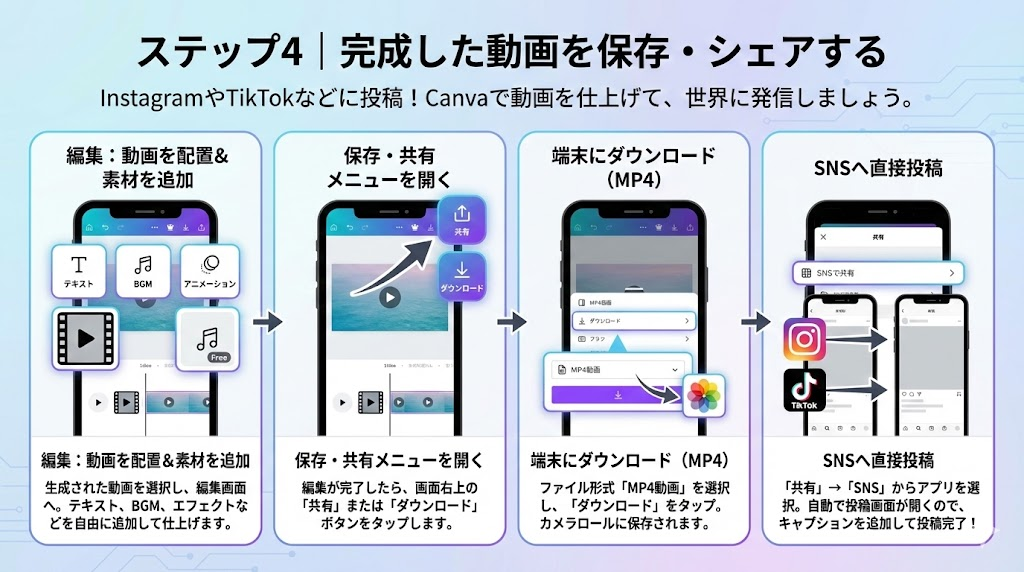
Instagram公式やTikTok公式などのSNSに投稿するために、完成した動画を保存しましょう。
生成された動画をタップして選択し、編集画面に配置します。必要に応じて、テキストやBGM、アニメーション効果などを追加することも可能です。Canvaには無料で使える音楽素材も豊富に用意されているので、動画に合った曲を選んでみてくださいね。
編集が完了したら、画面右上の「共有」または「ダウンロード」ボタンをタップします。ファイル形式は「MP4動画」を選択し、「ダウンロード」をタップすれば、スマホのカメラロールに保存されます。
SNSへの投稿は、ダウンロードした動画を各アプリで投稿する方法のほか、Canvaから直接投稿する方法もあります。「共有」→「SNS」を選択し、投稿先のアプリ(Instagram、TikTokなど)を選べば、アプリが自動で開いて投稿画面に移動します。キャプションやハッシュタグを追加して投稿を完了させましょう。
【実践】CapCutでスマホの写真をAI動画にする方法
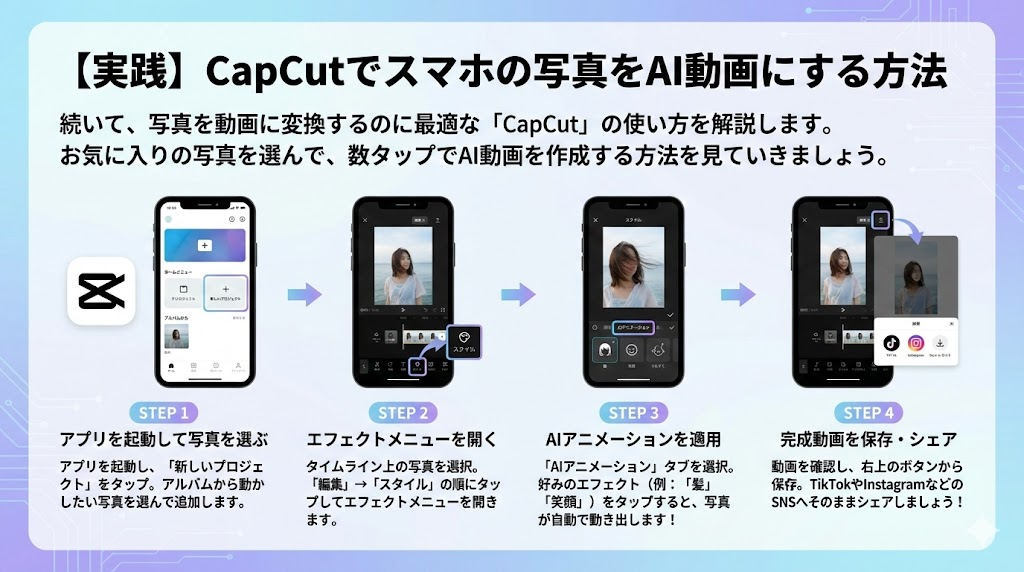
続いて、写真を動画に変換するのに最適な「CapCut」の使い方を解説します。お気に入りの写真を選んで、数タップでAI動画を作成する方法を見ていきましょう。
ステップ1|CapCutアプリをインストール

アプリはApp StoreまたはGoogle Playから無料でダウンロードできます。「CapCut」または「キャップカット」で検索すれば見つかります。
CapCutの嬉しい点は、アカウント登録なしでも基本機能が使えることです。ダウンロードしてすぐに使い始められるため、「とりあえず試してみたい」という方にもぴったりですね。もちろん、アカウントを作成すれば、作成したプロジェクトをクラウドに保存したり、他のデバイスと同期したりすることも可能です。
アプリを起動すると、ホーム画面が表示されます。画面上部には「新しいプロジェクト」ボタンがあり、ここから動画編集を始められます。また、様々なテンプレートやトレンドの動画スタイルも表示されているので、参考にしてみても良いでしょう。
ステップ2|写真を選んで「AI動画」を選択
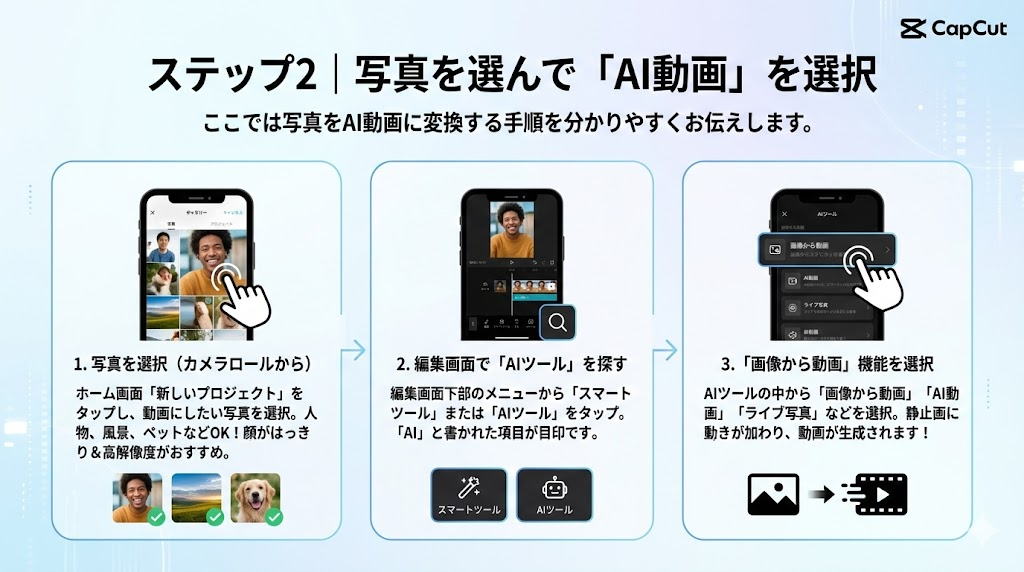
ここでは写真をAI動画に変換する手順を分かりやすくお伝えします。
ホーム画面から「新しいプロジェクト」をタップし、スマホのカメラロールから動画にしたい写真を選択します。人物が写った写真、風景写真、ペットの写真など、どんな写真でもOKです。ただし、顔がはっきり写っている写真や、解像度の高い写真の方がより良い結果が得られます。
写真を選択したら、編集画面が開きます。画面下部のメニューから「スマートツール」または「AIツール」を探してタップします。CapCutのバージョンによってメニューの名称や位置が異なる場合がありますが、「AI」と書かれた項目を探せば見つかるはずです。
AIツールの中から「画像から動画」「AI動画」「ライブ写真」などの項目を選択します。これらの機能を使うと、静止画に動きを加えた動画が生成されます。
ステップ3|動きのスタイルを選んで生成

ByteDance公式が開発した高度なAI技術により、CapCutでは様々なスタイルの動きを写真に追加できます。
AIツールを選択すると、いくつかの動きのスタイルやテンプレートが表示されます。例えば、人物写真なら「笑顔になる」「瞬きする」「髪がなびく」といった効果を選べます。風景写真なら「雲が流れる」「水面が揺れる」などの効果が用意されています。
好みのスタイルを選択したら、「適用」または「生成」ボタンをタップします。AIが写真を分析し、動きを加えた動画を生成します。処理時間は写真のサイズや選択したエフェクトによって異なりますが、通常は数秒〜数十秒で完了します。
生成された動画をプレビューで確認しましょう。イメージと違った場合は、別のスタイルを試したり、元の写真を変更したりして再度生成できます。CapCutは無料で何度でも試せるので、納得のいく結果が出るまでチャレンジしてみてくださいね。
ステップ4|編集して保存する
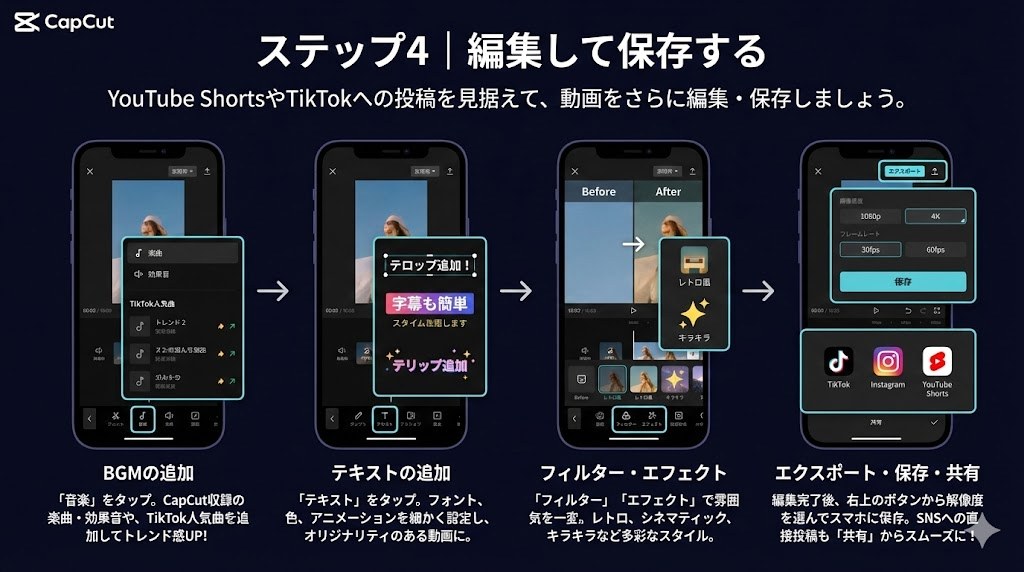
YouTube Shorts公式やTikTokなどSNSへの投稿を見据えて、動画をさらに編集していきましょう。
CapCutの編集機能は非常に充実しています。生成されたAI動画に対して、以下のような編集を加えることができます。
BGMの追加: 画面下部のメニューから「音楽」をタップすると、CapCutに収録された楽曲や効果音を追加できます。TikTokで人気の曲もたくさん用意されているので、トレンドに合った音楽を選んでみましょう。
テキストの追加: 「テキスト」をタップすると、動画にテロップや字幕を追加できます。フォントや色、アニメーションも細かく設定できるので、オリジナリティのある動画に仕上げられます。
フィルター・エフェクト: 「フィルター」や「エフェクト」から、動画全体の雰囲気を変えることができます。レトロ風、シネマティック、キラキラなど、様々なスタイルが用意されています。
編集が完了したら、画面右上の「エクスポート」または「保存」ボタンをタップします。解像度やフレームレートを選択して、スマホに保存しましょう。SNSへの直接投稿も可能なので、TikTokやInstagramをお使いの方は「共有」機能を活用してみてくださいね。
無料AI動画生成アプリの選び方|3つのポイント
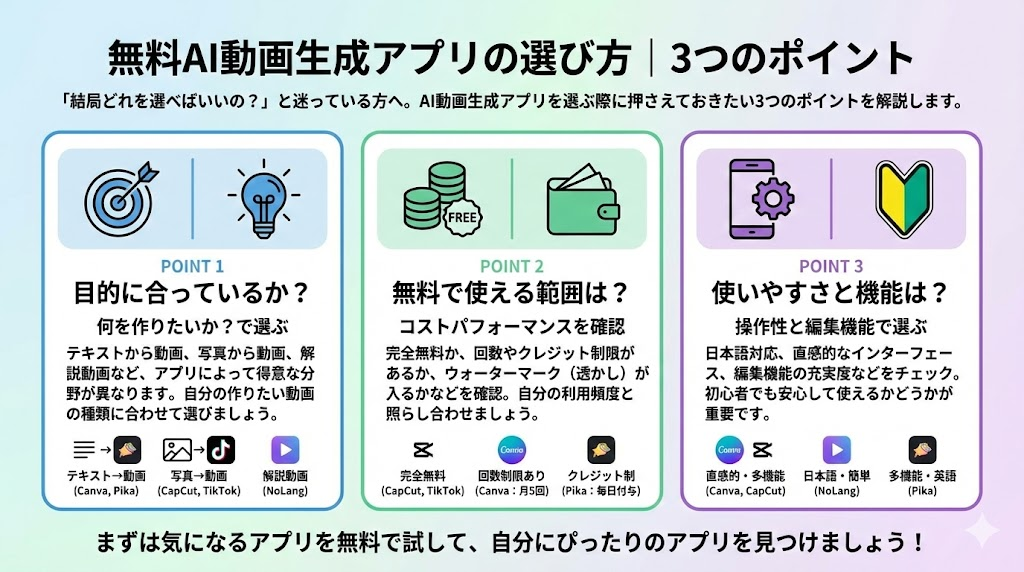
ここまで様々なアプリをご紹介してきましたが、「結局どれを選べばいいの?」と迷っている方もいらっしゃるかもしれません。そこで、AI動画生成アプリを選ぶ際に押さえておきたい3つのポイントを解説します。
ポイント1|日本語対応しているか確認する
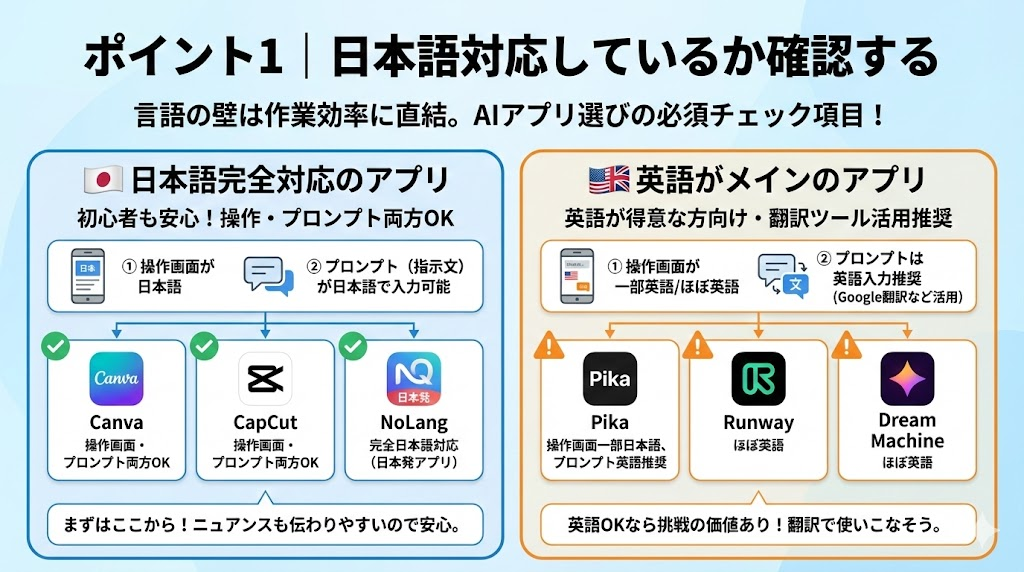
言語の壁は学習や作業効率に大きく影響します。AI動画生成アプリを選ぶ際は、日本語対応の有無を必ず確認しましょう。
日本語対応には2つの側面があります。1つ目は「操作画面が日本語かどうか」、2つ目は「プロンプト(指示文)を日本語で入力できるかどうか」です。初心者の方は、両方とも日本語対応しているアプリを選ぶことをおすすめします。
日本語完全対応のアプリ:
- Canva:操作画面・プロンプト両方OK
- CapCut:操作画面・プロンプト両方OK
- NoLang:日本発なので完全日本語対応
英語がメインのアプリ:
- Pika:操作画面は一部日本語、プロンプトは英語推奨
- Runway:ほぼ英語
- Dream Machine:ほぼ英語
英語が得意な方や、翻訳ツールを使うことに抵抗がない方は、海外製のアプリでも問題なく使えます。ただ、日本語でプロンプトを入力した方がニュアンスが伝わりやすいこともあるため、まずは日本語対応アプリから始めてみるのが安心ですね。
ポイント2|無料でどこまでできるか確認する
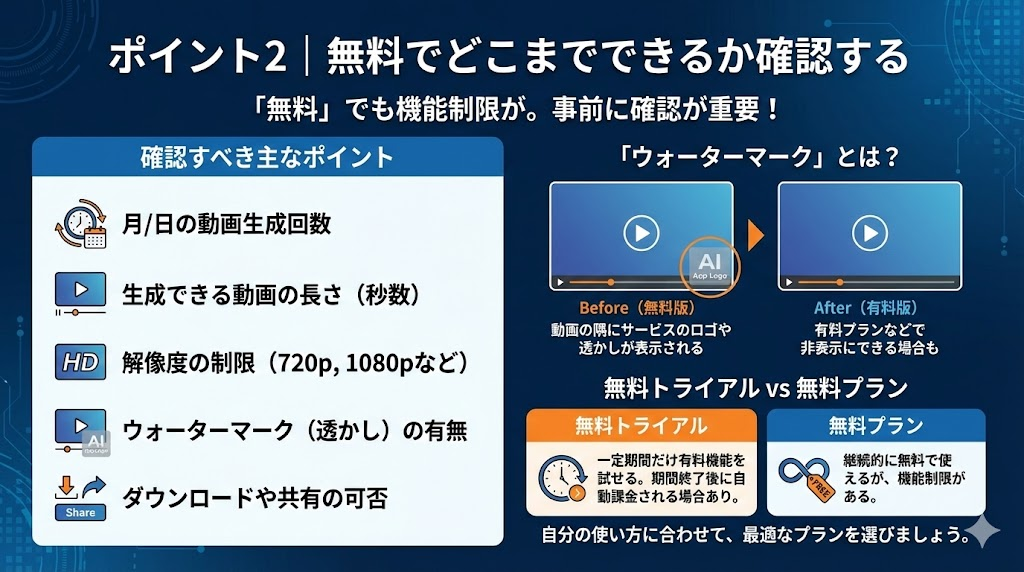
「無料」と謳っているサービスでも、実際には機能制限がある場合がほとんどです。AI動画生成アプリを選ぶ際は、無料プランでできることを事前に確認しておきましょう。
確認すべき主なポイント:
- 月または日に何回まで動画を生成できるか
- 生成できる動画の長さ(秒数)
- 解像度の制限(720p、1080pなど)
- ウォーターマーク(透かし)の有無
- ダウンロードや共有の可否
「ウォーターマーク」とは、動画の隅に表示されるサービスのロゴや透かしのことです。無料プランではウォーターマークが付くアプリが多く、これが気になる方は有料プランへのアップグレードを検討する必要があります。
また、「無料トライアル」と「無料プラン」は異なります。無料トライアルは一定期間だけ有料機能を試せる仕組みで、期間終了後は自動的に課金される場合があります。一方、無料プランは継続的に無料で使えますが、機能に制限があります。アプリをインストールする前に、どちらのタイプか確認しておきましょう。
ポイント3|目的に合った機能があるか確認する
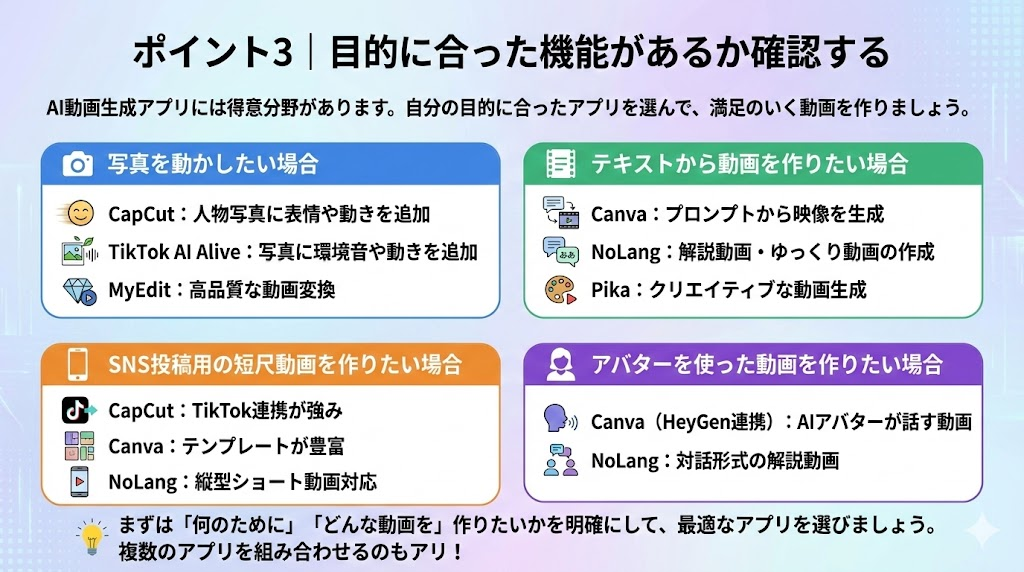
AI動画生成アプリにはそれぞれ得意な分野があります。自分の目的に合ったアプリを選ぶことで、満足のいく動画が作れますよ。
写真を動かしたい場合:
- CapCut:人物写真に表情や動きを追加
- TikTok AI Alive:写真に環境音や動きを追加
- MyEdit:高品質な動画変換
テキストから動画を作りたい場合:
- Canva:プロンプトから映像を生成
- NoLang:解説動画・ゆっくり動画の作成
- Pika:クリエイティブな動画生成
SNS投稿用の短尺動画を作りたい場合:
- CapCut:TikTok連携が強み
- Canva:テンプレートが豊富
- NoLang:縦型ショート動画対応
アバターを使った動画を作りたい場合:
- Canva(HeyGen連携):AIアバターが話す動画
- NoLang:対話形式の解説動画
まずは自分が「何のために」「どんな動画を」作りたいのかを明確にして、それに最適なアプリを選びましょう。複数のアプリを組み合わせて使うのも一つの方法ですよ。
AI動画生成の注意点|著作権とNG事項
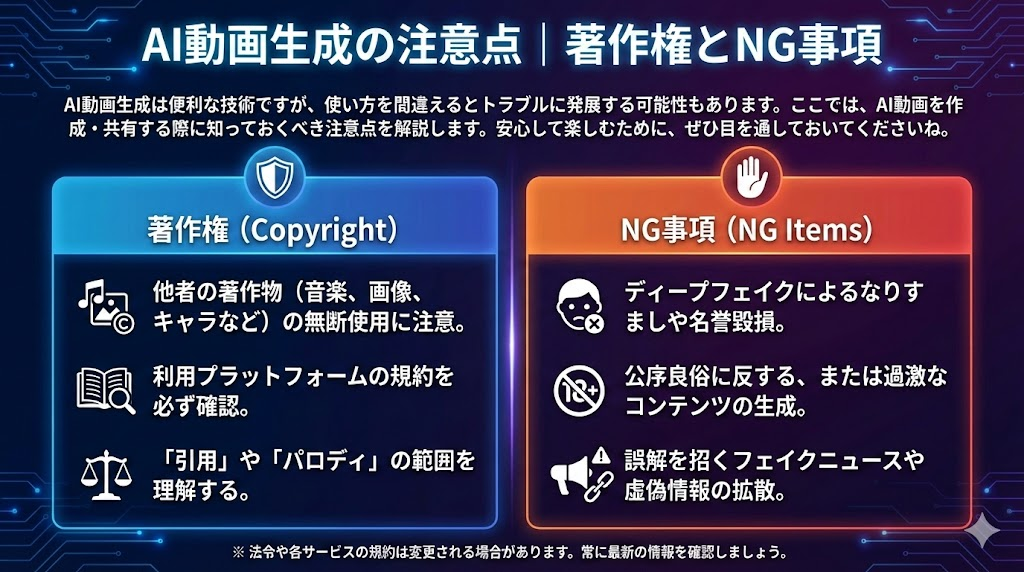
AI動画生成は便利な技術ですが、使い方を間違えるとトラブルに発展する可能性もあります。ここでは、AI動画を作成・共有する際に知っておくべき注意点を解説します。安心して楽しむために、ぜひ目を通しておいてくださいね。
生成した動画の著作権は誰のもの?
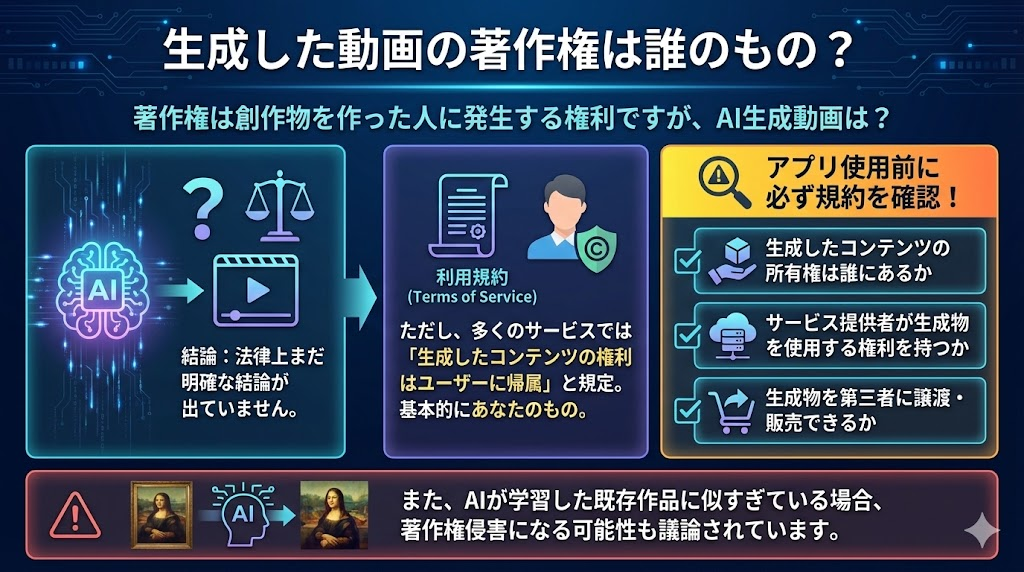
著作権は創作物を作った人に発生する権利です。では、AIが生成した動画の著作権は誰に帰属するのでしょうか。
結論から言うと、AIが生成した動画の著作権については、法律上まだ明確な結論が出ていません。ただし、多くのAI動画生成サービスでは、利用規約において「生成したコンテンツの権利はユーザーに帰属する」と定めています。つまり、あなたが作成した動画は、基本的にあなたのものとして扱われます。
しかし、これはサービスによって異なります。アプリを使用する前に、必ず利用規約を確認しておきましょう。特に以下の点をチェックすることをおすすめします。
- 生成したコンテンツの所有権は誰にあるか
- サービス提供者が生成物を使用する権利を持つか
- 生成物を第三者に譲渡・販売できるか
また、AIが学習に使用したデータの著作権問題も議論されています。AIが既存の作品を学習して生成した動画が、元の作品に似すぎている場合、著作権侵害になる可能性もゼロではありません。生成された動画が既存の作品に酷似していないか、公開前に確認することをおすすめします。
商用利用できる?できない?
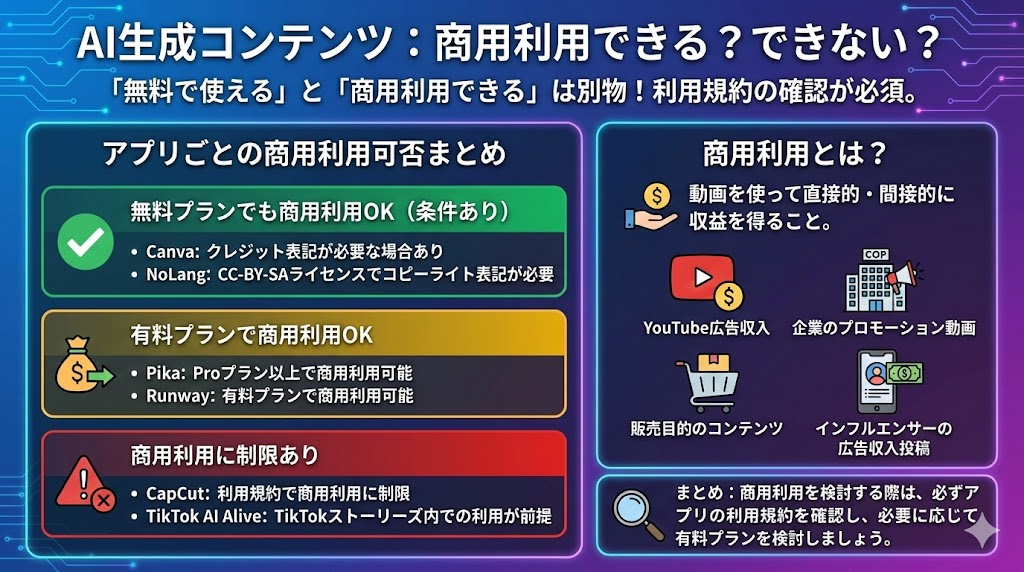
AI生成コンテンツの商用利用には様々な制約があります。「無料で使える」と「商用利用できる」は別物ですので、注意が必要です。
アプリごとの商用利用可否をまとめると以下のようになります。
無料プランでも商用利用OK(条件あり):
- Canva:クレジット表記が必要な場合あり
- NoLang:CC-BY-SAライセンスでコピーライト表記が必要
有料プランで商用利用OK:
- Pika:Proプラン以上で商用利用可能
- Runway:有料プランで商用利用可能
商用利用に制限あり:
- CapCut:利用規約で商用利用に制限
- TikTok AI Alive:TikTokストーリーズ内での利用が前提
商用利用とは、動画を使って直接的・間接的に収益を得ることを指します。具体的には、広告収入を得るYouTube動画、企業のプロモーション動画、販売目的のコンテンツなどが該当します。個人のSNS投稿であっても、インフルエンサーとして広告収入を得ている場合は商用利用に該当する可能性があります。
商用利用を検討している方は、使用するアプリの利用規約を必ず確認し、必要に応じて有料プランへのアップグレードを検討しましょう。
やってはいけない3つのこと
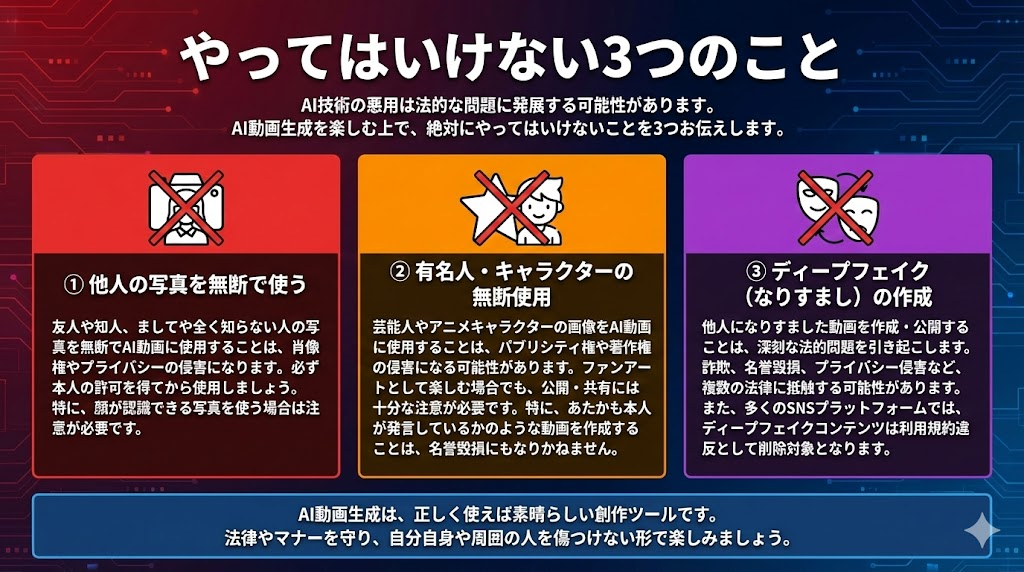
AI技術の悪用は法的な問題に発展する可能性があります。AI動画生成を楽しむ上で、絶対にやってはいけないことを3つお伝えします。
① 他人の写真を無断で使う
友人や知人、ましてや全く知らない人の写真を無断でAI動画に使用することは、肖像権やプライバシーの侵害になります。必ず本人の許可を得てから使用しましょう。特に、顔が認識できる写真を使う場合は注意が必要です。
② 有名人・キャラクターの無断使用
芸能人やアニメキャラクターの画像をAI動画に使用することは、パブリシティ権や著作権の侵害になる可能性があります。ファンアートとして楽しむ場合でも、公開・共有には十分な注意が必要です。特に、あたかも本人が発言しているかのような動画を作成することは、名誉毀損にもなりかねません。
③ ディープフェイク(なりすまし)の作成
他人になりすました動画を作成・公開することは、深刻な法的問題を引き起こします。詐欺、名誉毀損、プライバシー侵害など、複数の法律に抵触する可能性があります。また、多くのSNSプラットフォームでは、ディープフェイクコンテンツは利用規約違反として削除対象となります。
AI動画生成は、正しく使えば素晴らしい創作ツールです。法律やマナーを守り、自分自身や周囲の人を傷つけない形で楽しみましょう。
よくある質問(FAQ)
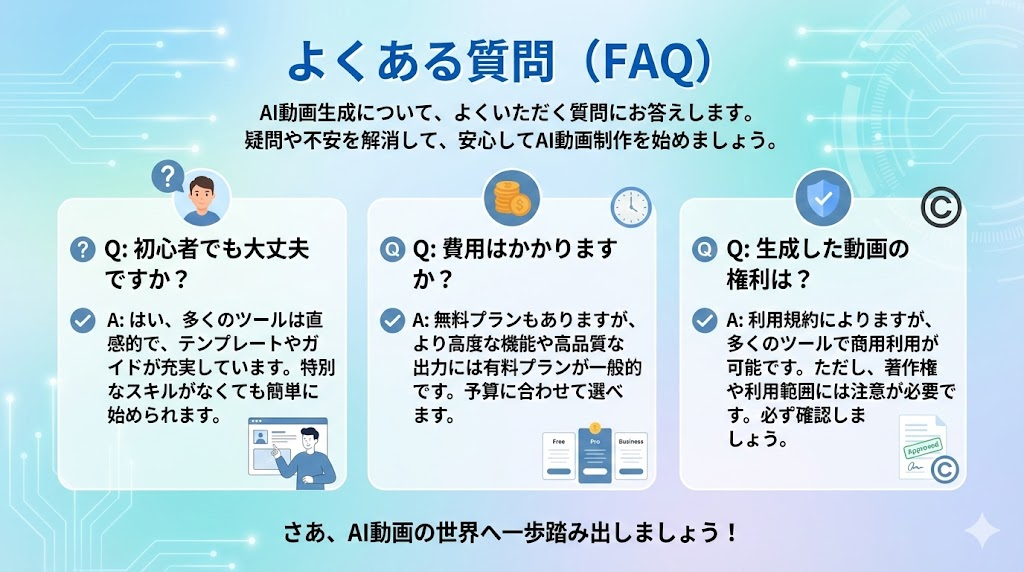
AI動画生成について、よくいただく質問にお答えします。疑問や不安を解消して、安心してAI動画制作を始めましょう。
Q1. 完全無料で使い続けられるアプリはある?
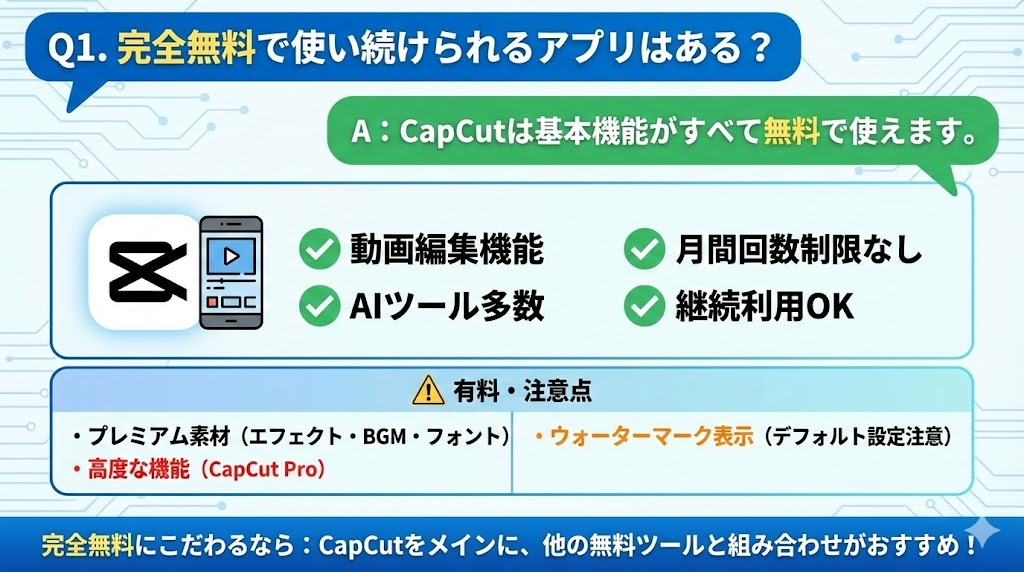
A:CapCutは基本機能がすべて無料で使えます。
CapCutの動画編集機能やAIツールの多くは無料で利用可能です。月間の回数制限もなく、継続的に無料で使い続けることができます。
ただし、一部のプレミアム素材(エフェクト、BGM、フォントなど)や、高度な機能は有料のCapCut Proに加入する必要があります。また、無料版では動画をエクスポートする際にウォーターマーク(透かし)が表示される設定がデフォルトになっている場合がありますので、設定を確認しておきましょう。
完全無料にこだわる場合は、CapCutをメインに使い、足りない機能は他の無料ツールで補うという方法もおすすめです。
Q2. AI動画の生成にどのくらい時間がかかる?
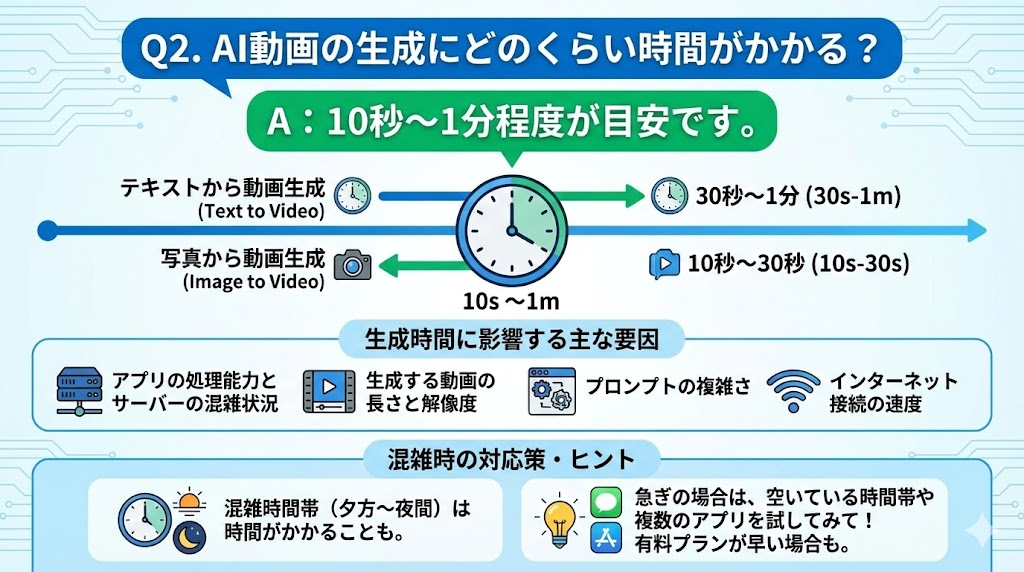
A:10秒〜1分程度が目安です。
テキストからAI動画を生成する場合、通常30秒〜1分程度で完了します。写真から動画を生成する場合は、10秒〜30秒程度とやや短い傾向があります。
生成時間は、以下の要因によって変動します。
- アプリの処理能力とサーバーの混雑状況
- 生成する動画の長さと解像度
- プロンプトの複雑さ
- インターネット接続の速度
混雑している時間帯(夕方〜夜間など)は生成に時間がかかることがあります。また、無料プランは有料プランに比べて処理が遅い場合もあります。急いでいる場合は、比較的空いている時間帯を狙うか、複数のアプリを試してみると良いでしょう。
Q3. 生成した動画にウォーターマーク(透かし)は入る?
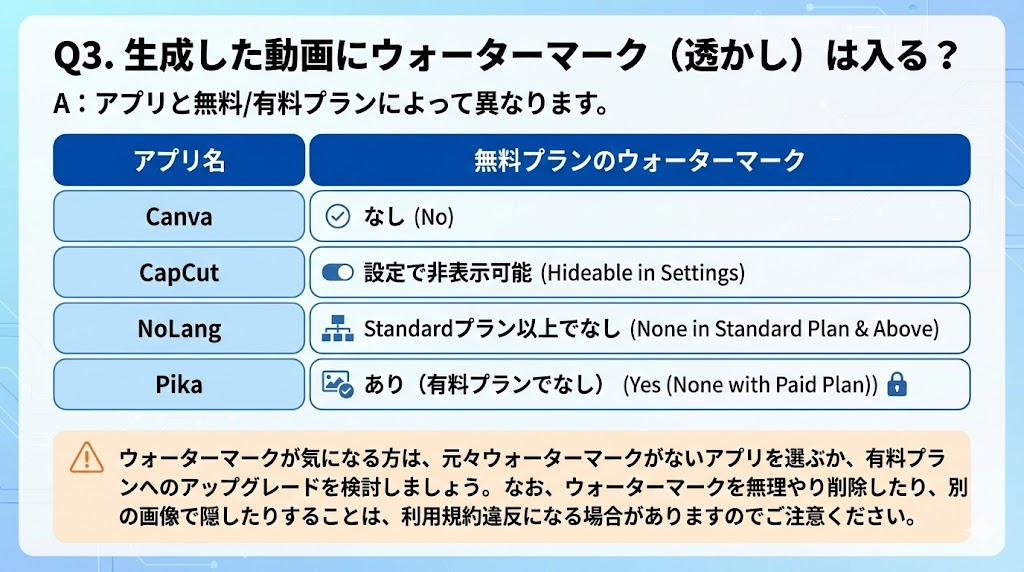
A:アプリと無料/有料プランによって異なります。
ウォーターマークの有無は、各アプリの仕様と加入しているプランによって異なります。主要なアプリの状況は以下の通りです。
| アプリ名 | 無料プランのウォーターマーク |
|---|---|
| Canva | なし |
| CapCut | 設定で非表示可能 |
| NoLang | Standardプラン以上でなし |
| Pika | あり(有料プランでなし) |
ウォーターマークが気になる方は、元々ウォーターマークがないアプリを選ぶか、有料プランへのアップグレードを検討しましょう。なお、ウォーターマークを無理やり削除したり、別の画像で隠したりすることは、利用規約違反になる場合がありますのでご注意ください。
Q4. Wi-Fiなしでも使える?
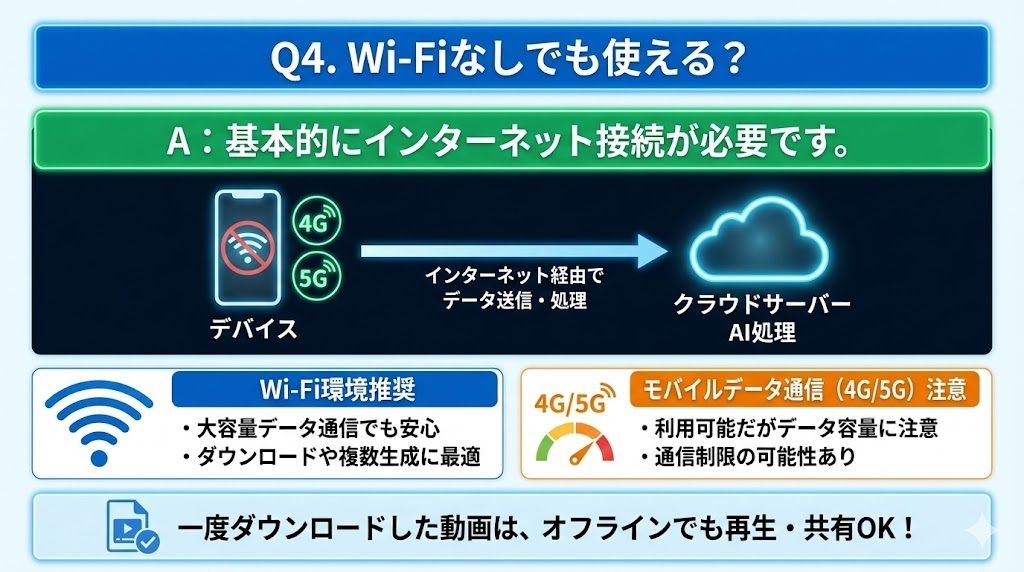
A:基本的にインターネット接続が必要です。
AI動画生成はクラウド上のサーバーで処理が行われます。そのため、インターネット接続がないと動画を生成することができません。
モバイルデータ通信(4G/5G)でも利用可能ですが、動画生成は比較的大きなデータ通信を伴うため、データ容量に余裕がある場合のみおすすめします。特に、生成した動画のダウンロードや、複数回の生成を行う場合は、Wi-Fi環境での利用が安心です。
一度生成してダウンロードした動画は、オフラインでも再生や共有が可能です。
Q5. 作った動画をSNSに投稿してもいい?
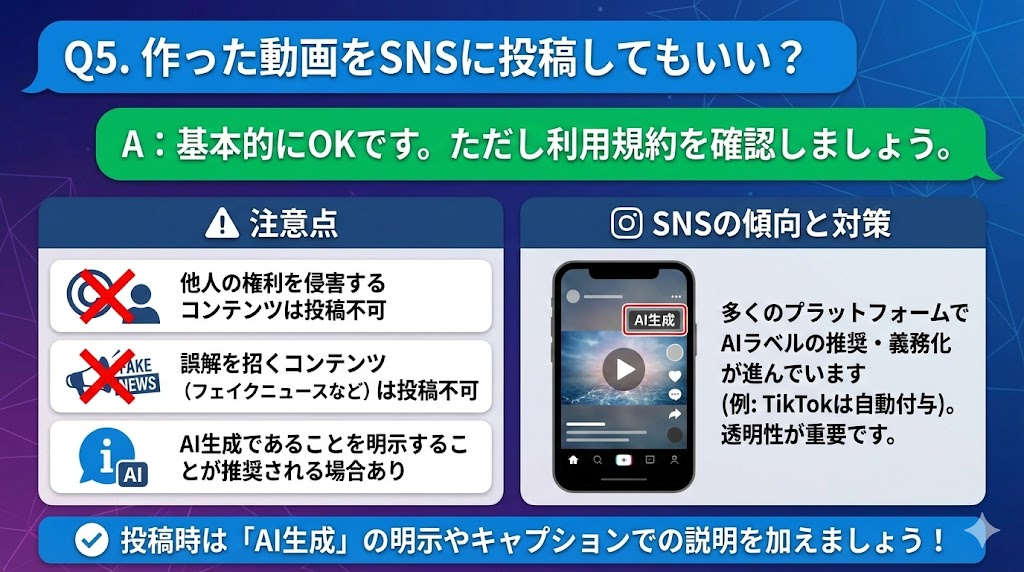
A:基本的にOKです。ただし利用規約を確認しましょう。
AI生成コンテンツの投稿自体は禁止されていません。ただし、以下の点に注意が必要です。
- 他人の権利を侵害するコンテンツは投稿不可
- 誤解を招くコンテンツ(フェイクニュースなど)は投稿不可
- AI生成であることを明示することが推奨される場合あり
多くのSNSプラットフォームでは、AI生成コンテンツにラベルを付けることを推奨または義務化する動きが進んでいます。TikTok AI Aliveで作成した動画には自動で「AI生成」ラベルが付くように、透明性を重視する傾向が強まっています。
AI動画を投稿する際は、「AI生成」であることを明示したり、キャプションで説明を加えたりすると、視聴者との信頼関係を築きやすくなりますよ。
まとめ|今日からスマホでAI動画を作ろう
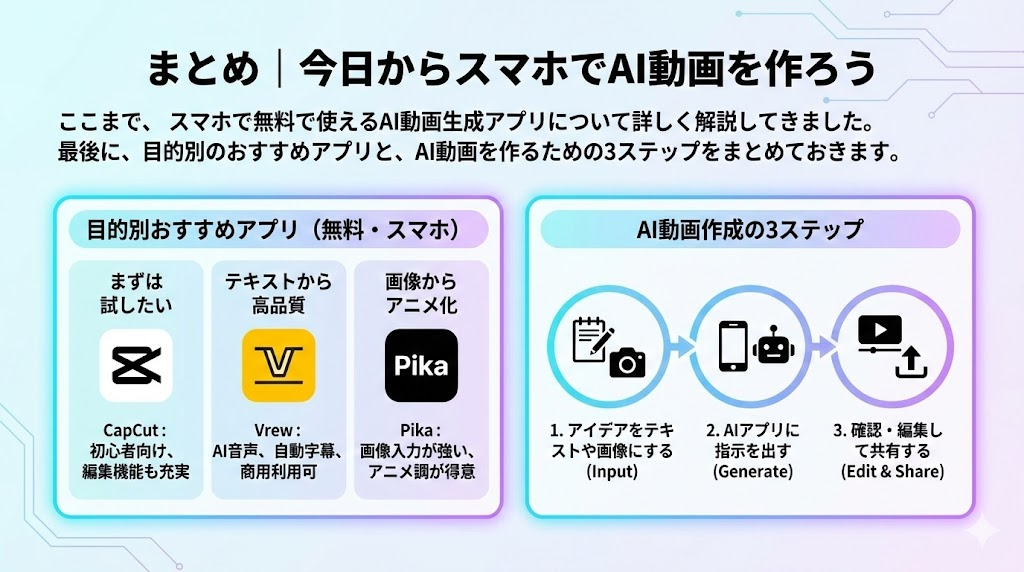
ここまで、スマホで無料で使えるAI動画生成アプリについて詳しく解説してきました。最後に、目的別のおすすめアプリと、AI動画を作るための3ステップをまとめておきます。
目的別おすすめアプリ
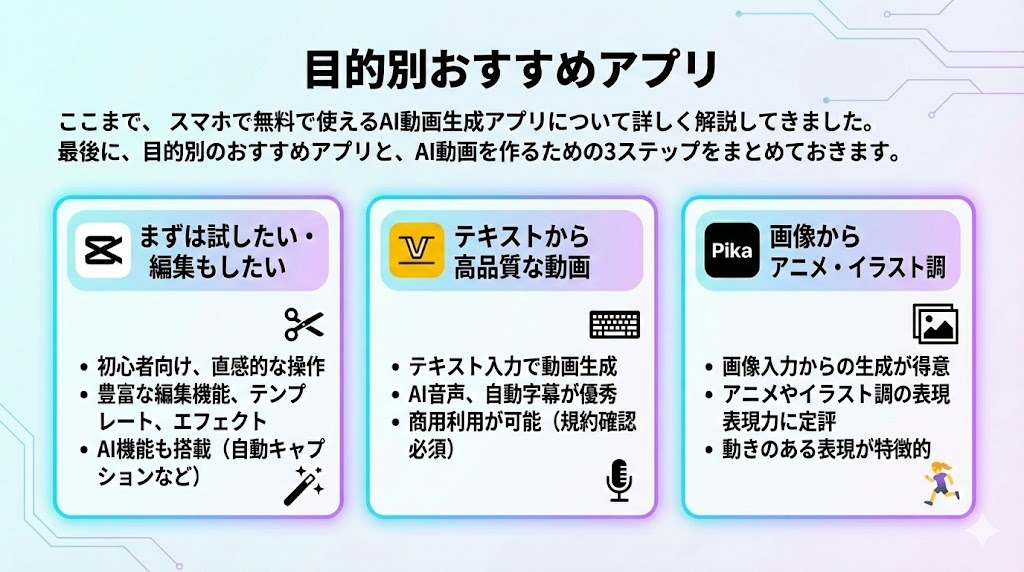
初心者・迷ったらコレ → Canva
- 日本語完全対応で操作が簡単
- テンプレートが豊富でプロ級の仕上がり
- 無料プランで月5回までAI動画生成OK
写真を動かしたい → CapCut
- 基本機能がすべて無料
- ウォーターマークを非表示にできる
- TikTokとの連携がスムーズ
解説動画を作りたい → NoLang
- 日本発・日本語完全対応
- ゆっくり解説風の動画も作成可能
- 縦型ショート動画に対応
スマホでAI動画を作る3ステップ
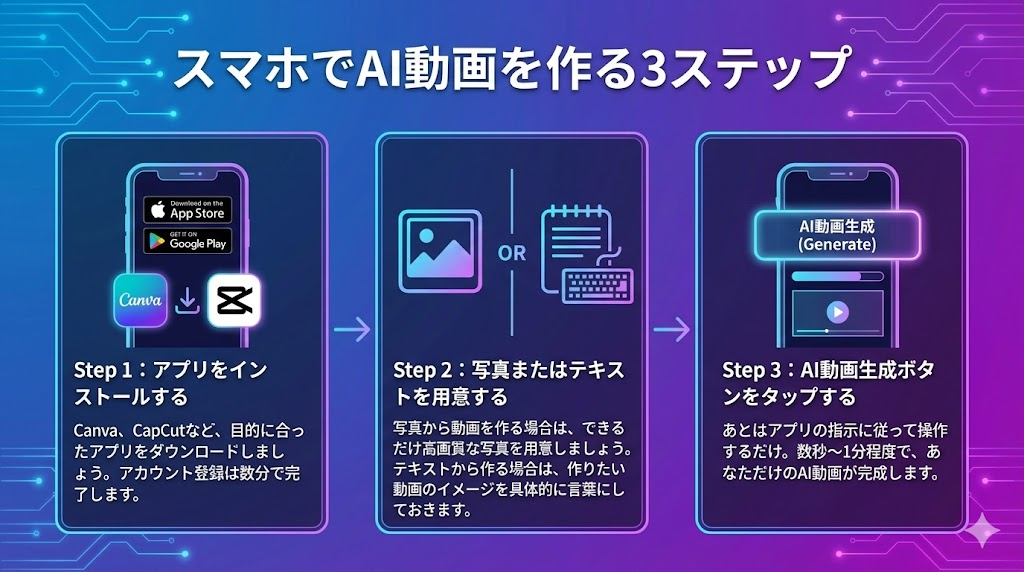
Step 1:アプリをインストールする Canva、CapCutなど、目的に合ったアプリをダウンロードしましょう。アカウント登録は数分で完了します。
Step 2:写真またはテキストを用意する 写真から動画を作る場合は、できるだけ高画質な写真を用意しましょう。テキストから作る場合は、作りたい動画のイメージを具体的に言葉にしておきます。
Step 3:AI動画生成ボタンをタップする あとはアプリの指示に従って操作するだけ。数秒〜1分程度で、あなただけのAI動画が完成します。
AI動画生成は、2025年現在も急速に進化を続けている分野です。今回ご紹介したアプリも、日々アップデートされて新機能が追加されています。まずは無料で試してみて、AI動画の楽しさを体験してみてくださいね。
「こんな動画が作りたいけど、どうすればいいの?」という疑問があれば、ぜひアプリの公式サイトやヘルプページも参考にしてみてください。きっと、あなたのクリエイティビティを広げる素敵なツールになってくれるはずです。