
「AI動画を作ってみたいけど、どのツールを選べばいいか分からない…」「無料で使えるものはあるのかな?」「初心者でも本当にクオリティの高い動画が作れるの?」
このような悩みを抱えている方は多いのではないでしょうか。2025年に入り、AI動画作成ツールは驚くほど進化しており、専門知識がなくても誰でも簡単に高品質な動画を作成できるようになりました。
結論からお伝えすると、目的に合ったツールを選べば、初心者でも数分で魅力的なAI動画を作成できます。ただし、ツールによって得意分野や料金体系、商用利用の可否が異なるため、自分のニーズに合ったものを選ぶことが大切です。
- 目的別におすすめのAI動画作成ツール12選
- 無料で使えるツールと有料ツールの違い
- 初心者でも失敗しないツールの選び方
- 商用利用する際の注意点とルール
実際に各ツールを比較検証した結果をもとに、あなたにぴったりのAI動画作成ツールが見つかるようご案内していきますので、ぜひ最後までお読みください。
【結論】目的別AI動画作成ツールおすすめ比較表
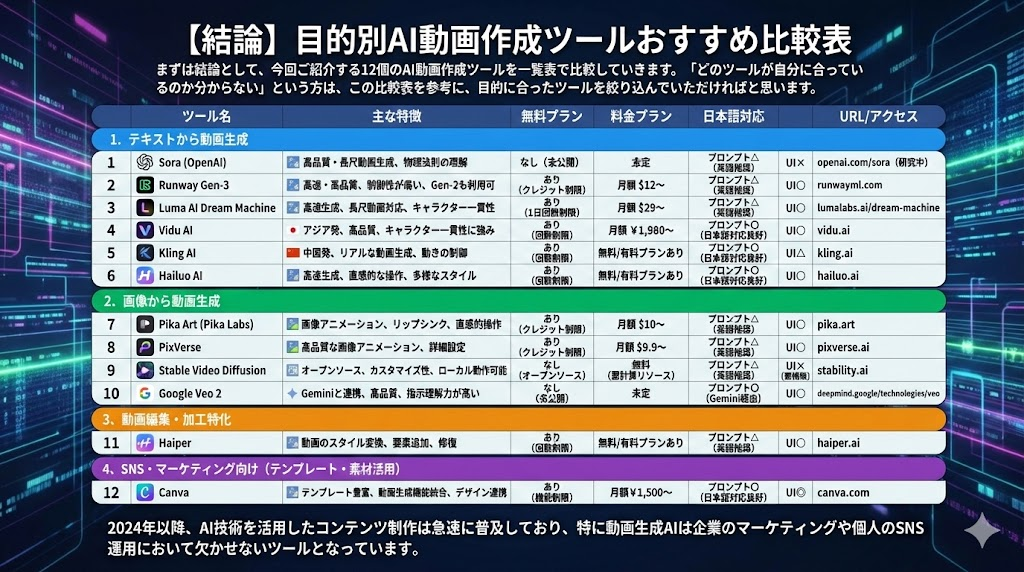
まずは結論として、今回ご紹介する12個のAI動画作成ツールを一覧表で比較していきます。「どのツールが自分に合っているのか分からない」という方は、この比較表を参考に、目的に合ったツールを絞り込んでいただければと思います。
2024年以降、AI技術を活用したコンテンツ制作は急速に普及しており、特に動画生成AIは企業のマーケティングや個人のSNS運用において欠かせないツールとなっています。
AI動画作成ツール12選|比較一覧表
| ツール名 | 料金目安 | 無料プラン | 日本語対応 | 商用利用 | おすすめ用途 |
|---|---|---|---|---|---|
| Canva | 月額1,500円〜 | ◯ | ◎ | ◯ | 初心者・SNS |
| FlexClip | 月額$9.99〜 | ◯ | ◎ | ◯ | 初心者・ビジネス |
| VREW | 無料〜月額900円 | ◯ | ◎ | ◯ | 字幕・編集 |
| Sora 2 | ChatGPT Plus(月額$20) | △ | ◯ | ◯ | 高品質生成 |
| Runway Gen-4 | 月額$12〜 | ◯ | △ | ◯ | クリエイティブ |
| Kling AI | 月額$5〜 | ◯ | △ | ◯ | 高品質・コスパ |
| Veo 3.1 | 要問合せ | △ | ◯ | ◯ | 高品質生成 |
| Hailuo AI | 無料〜 | ◯ | △ | △ | 無料で試したい方 |
| Pika 2.2 | 月額$8〜 | ◯ | △ | ◯ | 無料・手軽 |
| Luma Dream Machine | 月額$9.99〜 | ◯ | △ | ◯ | 無料・高品質 |
| Synthesia | 月額$22〜 | △ | ◎ | ◯ | ビジネス・アバター |
| HeyGen | 月額$24〜 | ◯ | ◎ | ◯ | 多言語・アバター |
目的別おすすめツール早見表
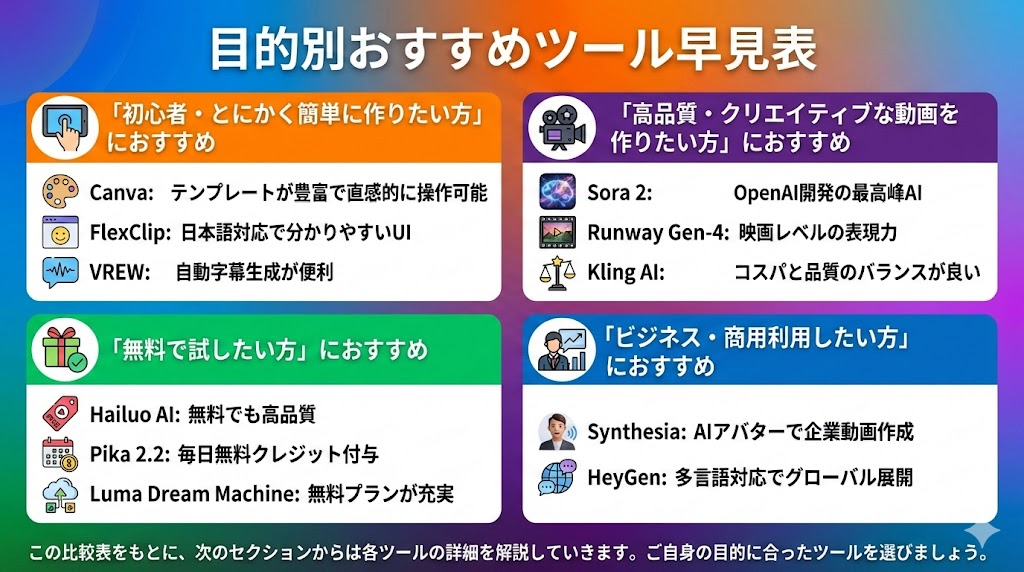
「初心者・とにかく簡単に作りたい方」におすすめ
- Canva:テンプレートが豊富で直感的に操作可能
- FlexClip:日本語対応で分かりやすいUI
- VREW:自動字幕生成が便利
「高品質・クリエイティブな動画を作りたい方」におすすめ
- Sora 2:OpenAI開発の最高峰AI
- Runway Gen-4:映画レベルの表現力
- Kling AI:コスパと品質のバランスが良い
「無料で試したい方」におすすめ
- Hailuo AI:無料でも高品質
- Pika 2.2:毎日無料クレジット付与
- Luma Dream Machine:無料プランが充実
「ビジネス・商用利用したい方」におすすめ
- Synthesia:AIアバターで企業動画作成
- HeyGen:多言語対応でグローバル展開
この比較表をもとに、次のセクションからは各ツールの詳細を解説していきます。ご自身の目的に合ったセクションから読み進めていただいても構いません。
初心者におすすめ!操作が簡単なAI動画作成ツール3選
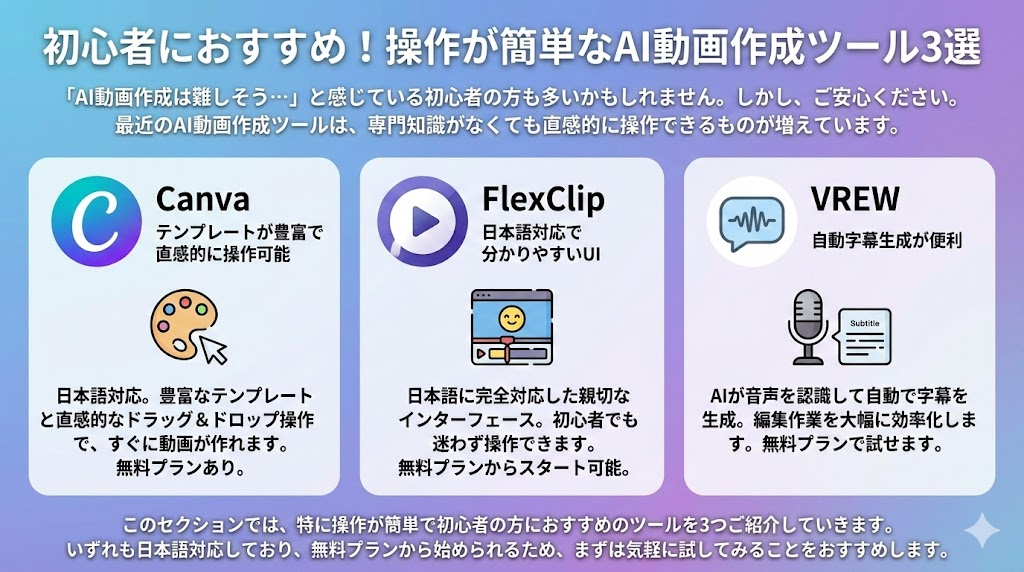
「AI動画作成は難しそう…」と感じている初心者の方も多いかもしれません。しかし、ご安心ください。最近のAI動画作成ツールは、専門知識がなくても直感的に操作できるものが増えています。
このセクションでは、特に操作が簡単で初心者の方におすすめのツールを3つご紹介していきます。いずれも日本語対応しており、無料プランから始められるため、まずは気軽に試してみることをおすすめします。
Canva(キャンバ)|テンプレートで誰でも簡単に動画作成
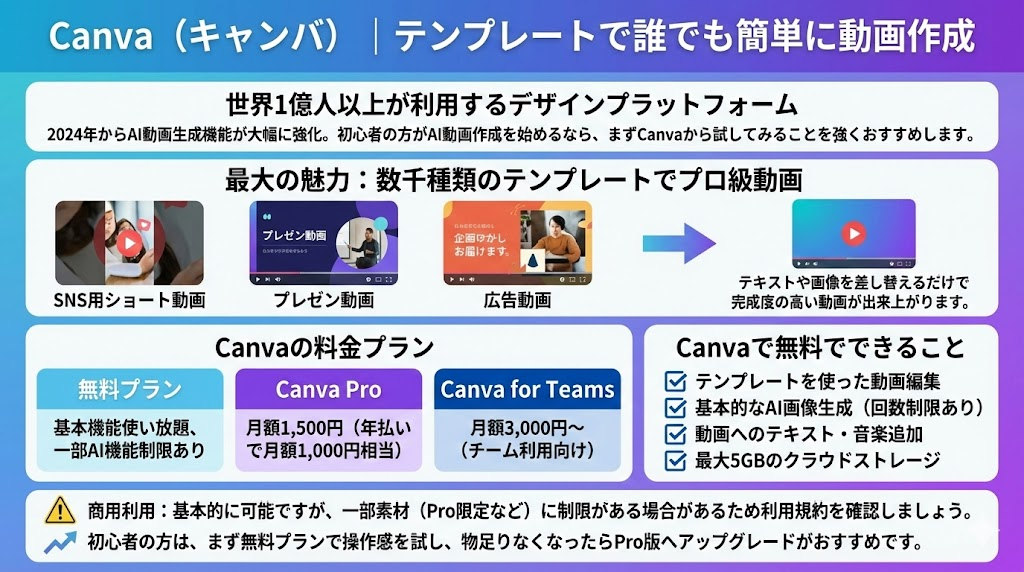
Canva公式サイトは、世界で1億人以上が利用するデザインプラットフォームで、2024年からAI動画生成機能が大幅に強化されました。初心者の方がAI動画作成を始めるなら、まずCanvaから試してみることを強くおすすめします。
Canvaの最大の魅力は、数千種類のテンプレートから選ぶだけで、プロ級の動画が作成できるという点です。SNS用のショート動画、プレゼン動画、広告動画など、用途に合わせたテンプレートが豊富に用意されており、テキストや画像を差し替えるだけで完成度の高い動画が出来上がります。
Canvaの料金プラン
- 無料プラン:基本機能が使い放題、一部AI機能に制限あり
- Canva Pro:月額1,500円(年払いで月額1,000円相当)
- Canva for Teams:月額3,000円〜(チーム利用向け)
Canvaで無料でできること
- テンプレートを使った動画編集
- 基本的なAI画像生成(回数制限あり)
- 動画へのテキスト・音楽追加
- 最大5GBのクラウドストレージ
商用利用については、Canvaで作成した動画は基本的に商用利用可能です。ただし、一部の素材(Pro限定素材など)には制限がある場合があるため、利用規約を確認することをおすすめします。
初心者の方は、まず無料プランで操作感を試してみて、物足りなくなったらPro版にアップグレードするという流れが良いでしょう。
FlexClip(フレックスクリップ)|日本語対応で直感操作
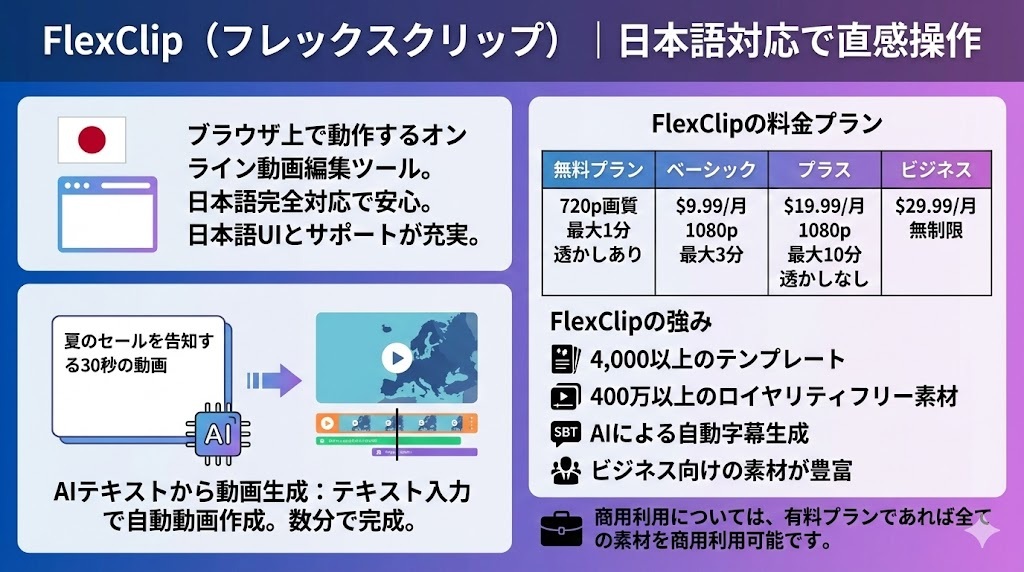
FlexClip公式サイトは、ブラウザ上で動作するオンライン動画編集ツールで、日本語に完全対応している点が大きな特徴です。海外のAIツールは英語のみの対応が多い中、FlexClipは日本語のUIと日本語のサポートが充実しているため、英語が苦手な方でも安心して使うことができます。
FlexClipにはAIテキストから動画生成という機能があり、作りたい動画の内容をテキストで入力するだけで、AIが自動的に動画を生成してくれます。例えば「夏のセールを告知する30秒の動画」と入力すれば、適切な映像素材と音楽を組み合わせた動画が数分で完成します。
FlexClipの料金プラン
- 無料プラン:720p画質、最大1分の動画、透かしあり
- ベーシック:月額$9.99(1080p、最大3分)
- プラス:月額$19.99(1080p、最大10分、透かしなし)
- ビジネス:月額$29.99(無制限)
FlexClipの強み
- 4,000以上のテンプレート
- 400万以上のロイヤリティフリー素材
- AIによる自動字幕生成
- ビジネス向けの素材が豊富
商用利用については、有料プランであれば全ての素材を商用利用可能です。企業のPR動画やYouTube向けコンテンツなど、ビジネス用途で使いたい方に特におすすめです。
VREW(ブリュー)|文字起こし・字幕自動生成が便利
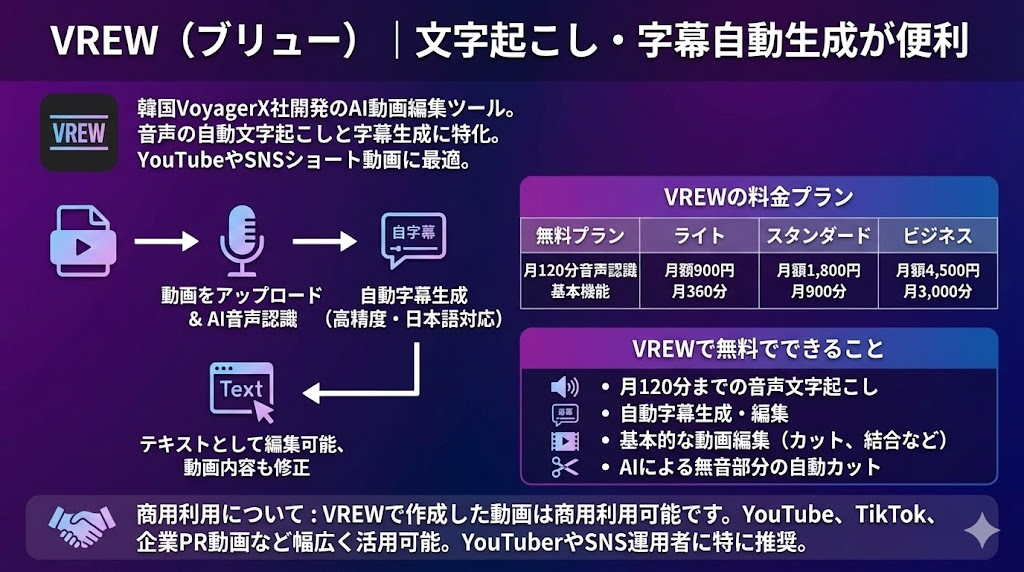
VREW公式サイトは、韓国のVoyagerX社が開発したAI動画編集ツールで、音声の自動文字起こしと字幕生成に特化しています。YouTube動画やSNSのショート動画に字幕を付けたい方には、VREWが最適な選択肢と言えるでしょう。
VREWの特徴的な機能は、動画をアップロードするだけでAIが音声を認識し、自動的に字幕を生成してくれる点です。日本語の認識精度は非常に高く、ほとんど修正なしで使える品質の字幕が作成できます。また、生成された字幕はテキストとして編集できるため、動画の内容を文字ベースで修正することも可能です。
VREWの料金プラン
- 無料プラン:月120分の音声認識、基本機能
- ライト:月額900円(月360分の音声認識)
- スタンダード:月額1,800円(月900分)
- ビジネス:月額4,500円(月3,000分)
VREWで無料でできること
- 月120分までの音声文字起こし
- 自動字幕生成・編集
- 基本的な動画編集(カット、結合など)
- AIによる無音部分の自動カット
商用利用については、VREWで作成した動画は商用利用可能です。YouTubeやTikTokへの投稿、企業のPR動画など、幅広い用途で活用できます。特にYouTuberやSNS運用者にとって、字幕作成の時間を大幅に短縮できる点は大きなメリットではないでしょうか。
高品質な動画が作れる!プロ向けAI動画生成ツール4選
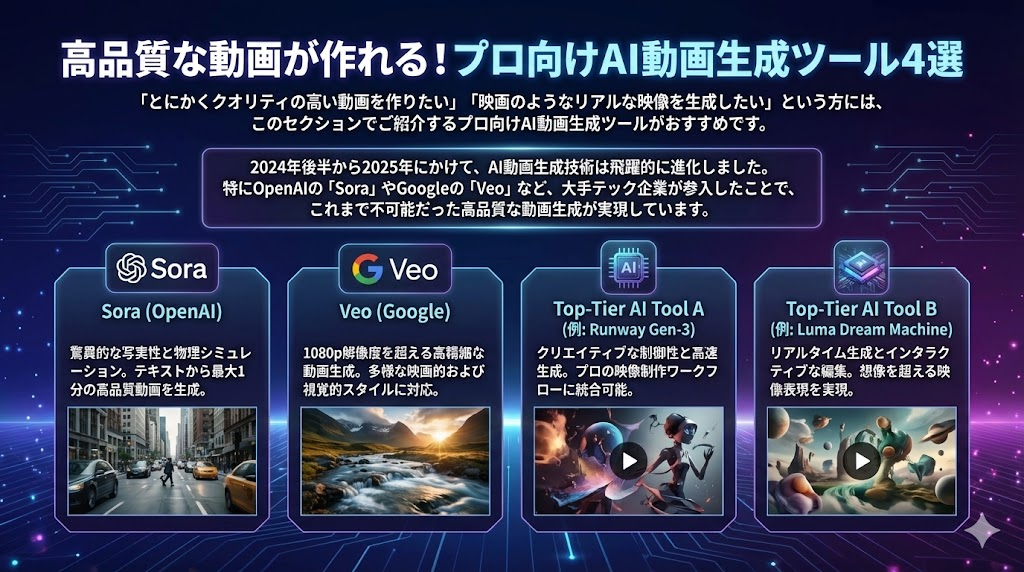
「とにかくクオリティの高い動画を作りたい」「映画のようなリアルな映像を生成したい」という方には、このセクションでご紹介するプロ向けAI動画生成ツールがおすすめです。
2024年後半から2025年にかけて、AI動画生成技術は飛躍的に進化しました。特にOpenAIの「Sora」やGoogleの「Veo」など、大手テック企業が参入したことで、これまで不可能だった高品質な動画生成が実現しています。
Sora 2(ソラ)|OpenAI開発の最高峰AI動画生成
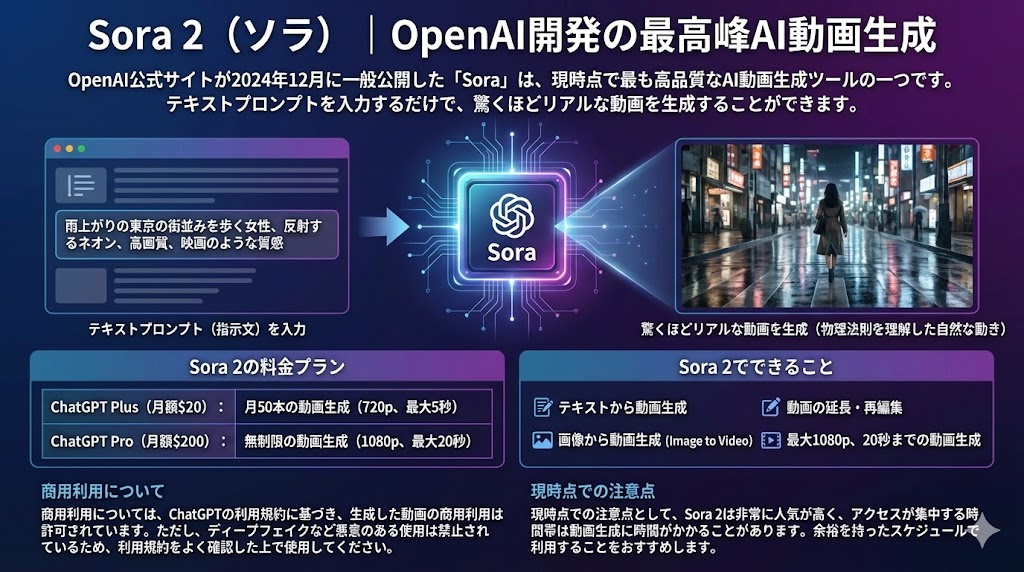
OpenAI公式サイトが2024年12月に一般公開した「Sora」は、現時点で最も高品質なAI動画生成ツールの一つです。ChatGPTを開発したOpenAIの技術力を結集したこのツールは、テキストプロンプト(指示文)を入力するだけで、驚くほどリアルな動画を生成することができます。
Sora 2の最大の特徴は、物理法則を理解した自然な動きの動画が生成できる点です。従来のAI動画生成ツールでは、人物の動きが不自然だったり、物体が突然消えたりする問題がありましたが、Soraではそうした違和感が大幅に軽減されています。
Sora 2の料金プラン
- ChatGPT Plus(月額$20):月50本の動画生成(720p、最大5秒)
- ChatGPT Pro(月額$200):無制限の動画生成(1080p、最大20秒)
Sora 2でできること
- テキストから動画生成
- 画像から動画生成(Image to Video)
- 動画の延長・再編集
- 最大1080p、20秒までの動画生成
商用利用については、ChatGPTの利用規約に基づき、生成した動画の商用利用は許可されています。ただし、ディープフェイクなど悪意のある使用は禁止されているため、利用規約をよく確認した上で使用してください。
現時点での注意点として、Sora 2は非常に人気が高く、アクセスが集中する時間帯は動画生成に時間がかかることがあります。余裕を持ったスケジュールで利用することをおすすめします。
Runway Gen-4(ランウェイ)|映画レベルの動画生成が可能
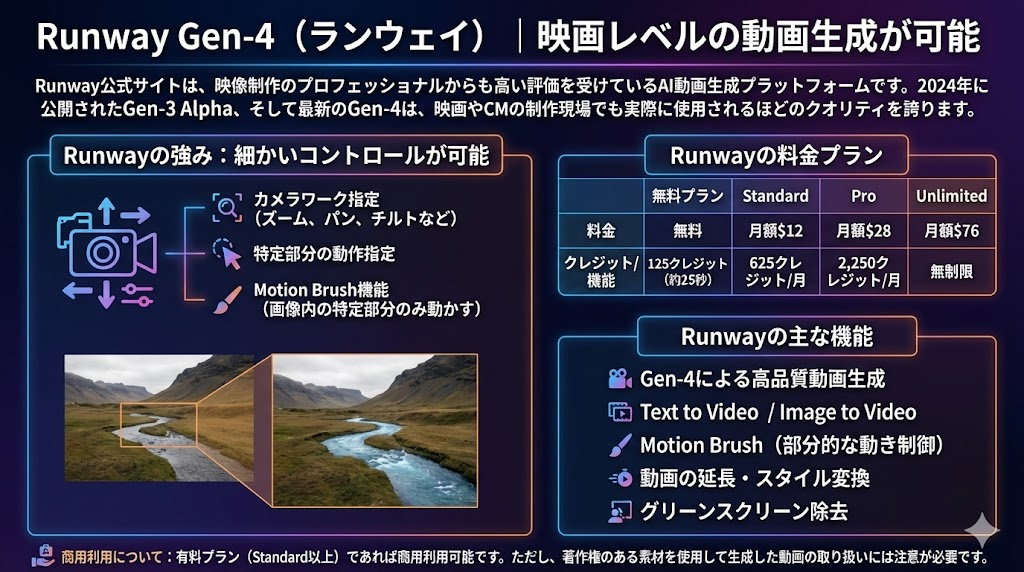
Runway公式サイトは、映像制作のプロフェッショナルからも高い評価を受けているAI動画生成プラットフォームです。2024年に公開されたGen-3 Alpha、そして最新のGen-4は、映画やCMの制作現場でも実際に使用されるほどのクオリティを誇ります。
Runwayの強みは、細かいコントロールが可能な点です。カメラワーク(ズーム、パン、チルトなど)を指定したり、特定の部分だけを動かしたりと、クリエイターの意図を細かく反映した動画生成ができます。また、「Motion Brush」という機能を使えば、画像の中の特定の部分だけを動かすことも可能です。
Runwayの料金プラン
- 無料プラン:125クレジット(約25秒分の動画生成)
- Standard:月額$12(625クレジット/月)
- Pro:月額$28(2,250クレジット/月)
- Unlimited:月額$76(無制限)
Runwayの主な機能
- Gen-4による高品質動画生成
- Text to Video / Image to Video
- Motion Brush(部分的な動き制御)
- 動画の延長・スタイル変換
- グリーンスクリーン除去
商用利用については、有料プラン(Standard以上)であれば商用利用可能です。ただし、著作権のある素材を使用して生成した動画の取り扱いには注意が必要です。
Kling AI(クリンAI)|中国発の高性能動画生成AI
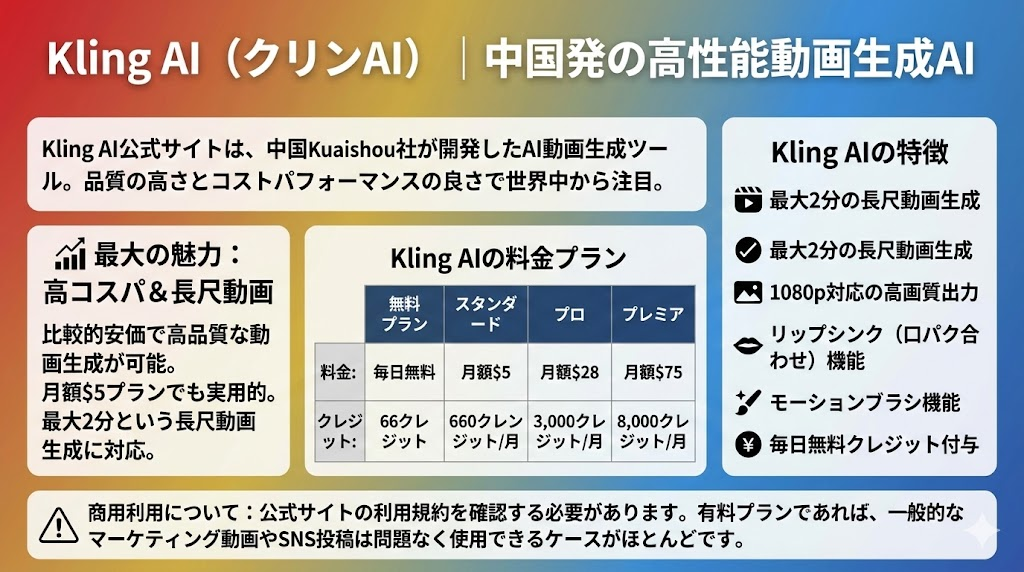
Kling AI公式サイトは、中国のKuaishou(快手)社が開発したAI動画生成ツールです。2024年に公開されて以来、その品質の高さとコストパフォーマンスの良さから、世界中のクリエイターに注目されています。
Kling AIの最大の魅力は、比較的安価な料金で高品質な動画が生成できる点です。月額$5からのプランでも、かなり実用的な動画が生成でき、コスパを重視する方には最適な選択肢と言えるでしょう。また、最大2分という長尺の動画生成に対応している点も、他のツールにはない強みです。
Kling AIの料金プラン
- 無料プラン:毎日66クレジット付与
- スタンダード:月額$5(660クレジット/月)
- プロ:月額$28(3,000クレジット/月)
- プレミア:月額$75(8,000クレジット/月)
Kling AIの特徴
- 最大2分の長尺動画生成
- 1080p対応の高画質出力
- リップシンク(口パク合わせ)機能
- モーションブラシ機能
- 毎日無料クレジットがもらえる
商用利用については、公式サイトの利用規約を確認する必要があります。ただし、一般的なマーケティング動画やSNS投稿については、有料プランであれば問題なく使用できるケースがほとんどです。
Veo 3.1(ベオ)|Google開発の最新動画生成AI
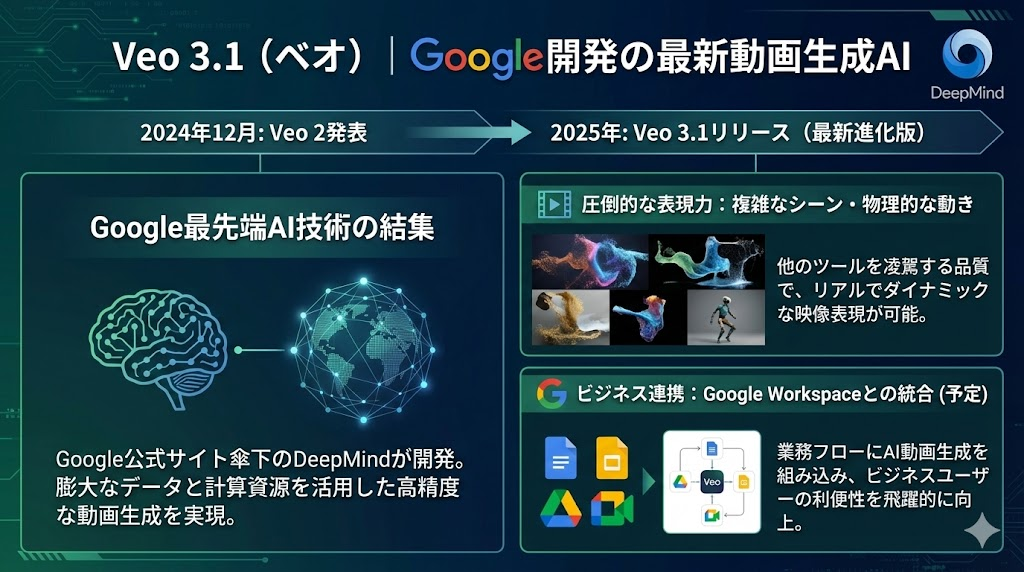
Google公式サイト傘下のDeepMindが開発した「Veo」は、Googleの最先端AI技術を結集した動画生成AIです。2024年12月にVeo 2が発表され、2025年にはさらに進化したVeo 3.1がリリースされました。
Veoの特徴は、Googleの膨大なデータと計算資源を活用した高精度な動画生成です。特に、複雑なシーンや物理的な動きの表現において、他のツールを凌駕する品質を実現しています。また、Google Workspaceとの連携も予定されており、ビジネスユーザーにとっては今後ますます使いやすくなることが期待されています。
Veo 3.1の利用方法
- VideoFX by Google(限定公開中)
- Google AI Studio(開発者向け)
- 今後Google Workspaceでの提供予定
Veoの特徴
- 最大4K解像度対応
- 最大2分以上の長尺動画生成
- 物理法則に基づいたリアルな表現
- 様々な映像スタイルに対応
現時点では一般公開が限定的なため、利用を希望する方はGoogleの公式サイトでウェイトリストに登録することをおすすめします。2025年中にはより広く公開される見込みです。商用利用については、正式リリース時に利用規約が公開される予定です。
無料で使える!コスパ最強のAI動画作成ツール3選
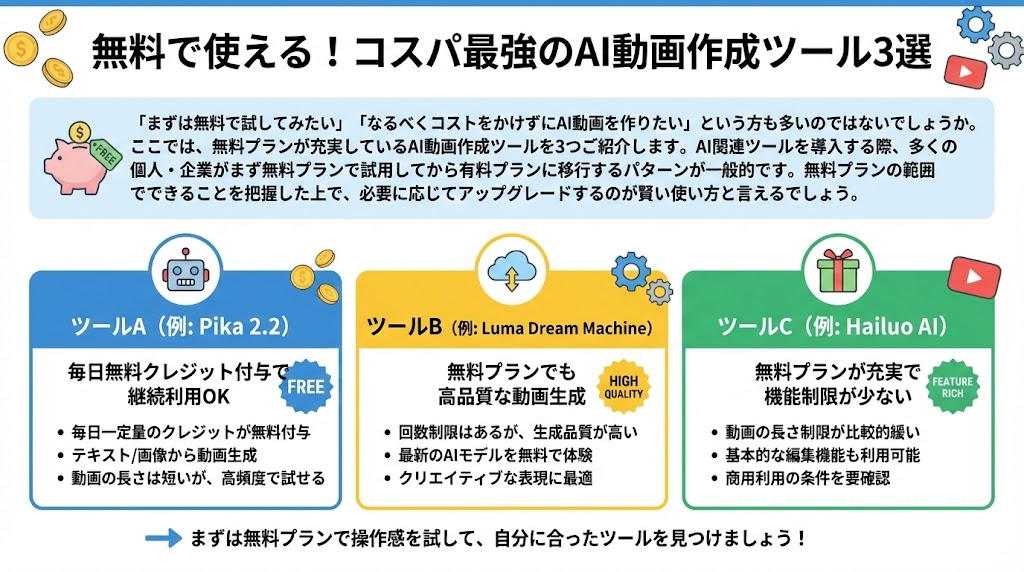
「まずは無料で試してみたい」「なるべくコストをかけずにAI動画を作りたい」という方も多いのではないでしょうか。ここでは、無料プランが充実しているAI動画作成ツールを3つご紹介します。
AI関連ツールを導入する際、多くの個人・企業がまず無料プランで試用してから有料プランに移行するパターンが一般的です。無料プランの範囲でできることを把握した上で、必要に応じてアップグレードするのが賢い使い方と言えるでしょう。
Hailuo AI(ハイルオAI)|無料で高品質動画が生成できる
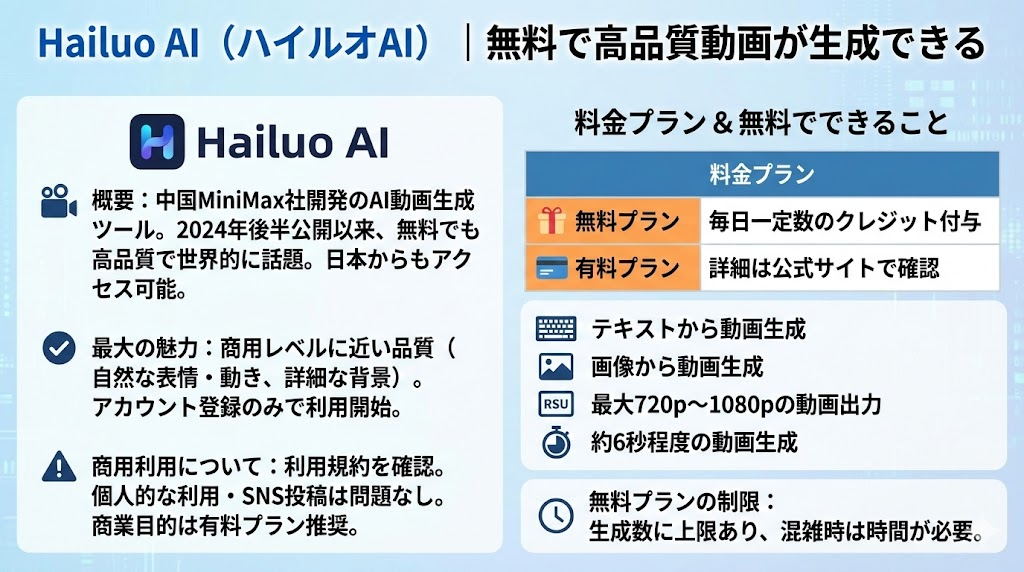
Hailuo AI公式サイトは、中国のMiniMax社が開発したAI動画生成ツールで、無料プランでも高品質な動画が生成できることで人気を集めています。2024年後半に公開されて以来、その品質の高さから瞬く間に世界中で話題となりました。
Hailuo AIの最大の魅力は、無料でありながら商用レベルに近い品質の動画が生成できる点です。人物の表情や動き、背景の描写など、細部まで自然な仕上がりになります。また、日本からのアクセスも問題なく、アカウント登録だけで利用を開始できます。
Hailuo AIの料金プラン
- 無料プラン:毎日一定数のクレジット付与
- 有料プラン:詳細は公式サイトで確認
Hailuo AIで無料でできること
- テキストから動画生成
- 画像から動画生成
- 最大720p〜1080pの動画出力
- 約6秒程度の動画生成
商用利用については、利用規約に基づき確認が必要です。個人的な利用やSNS投稿については問題ありませんが、商業目的での使用は有料プランを検討することをおすすめします。
無料プランの制限として、生成できる動画の数に上限がある点、混雑時は生成に時間がかかる点が挙げられます。ただし、品質の高さを考えると、無料でここまでできるのは非常に魅力的ではないでしょうか。
Pika 2.2(ピカ)|毎日無料クレジットがもらえる
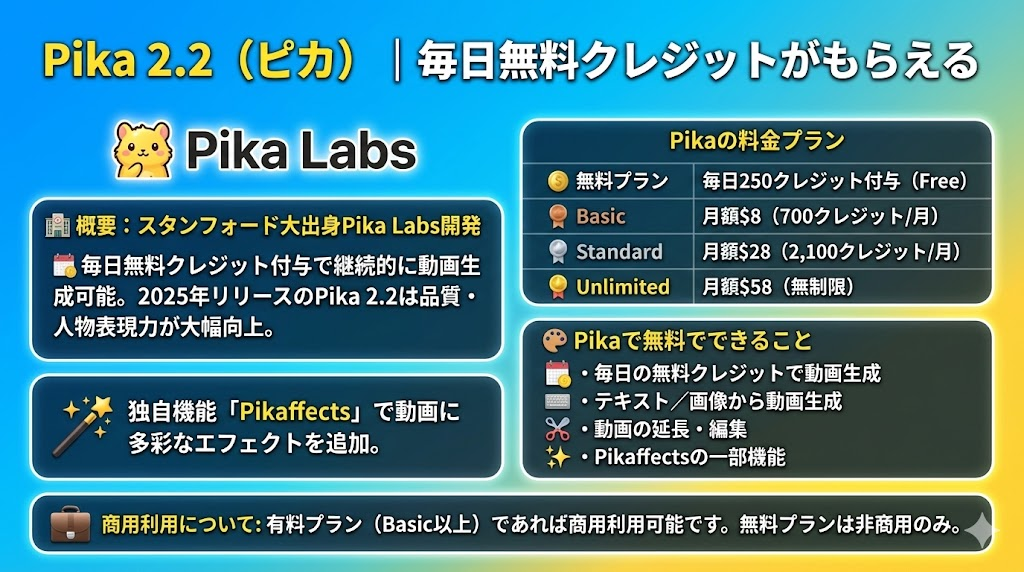
Pika公式サイトは、スタンフォード大学出身の研究者が設立したPika Labsが開発するAI動画生成ツールです。毎日無料クレジットが付与されるシステムを採用しており、継続的に無料で動画生成を楽しむことができます。
Pika 2.2(2025年リリース)では、従来バージョンから大幅に品質が向上し、特に人物の表現力が格段にアップしました。また、「Pikaffects」という独自機能により、動画に様々なエフェクトを追加することも可能です。
Pikaの料金プラン
- 無料プラン:毎日250クレジット付与
- Basic:月額$8(700クレジット/月)
- Standard:月額$28(2,100クレジット/月)
- Unlimited:月額$58(無制限)
Pikaで無料でできること
- 毎日の無料クレジットで動画生成
- テキスト/画像から動画生成
- 動画の延長・編集
- Pikaffectsの一部機能
商用利用については、有料プラン(Basic以上)であれば商用利用可能です。無料プランで生成した動画の商用利用は制限がある場合があるため、ビジネス用途では有料プランの契約をおすすめします。
Luma Dream Machine(ルマ・ドリームマシン)|無料で試せる高品質AI動画
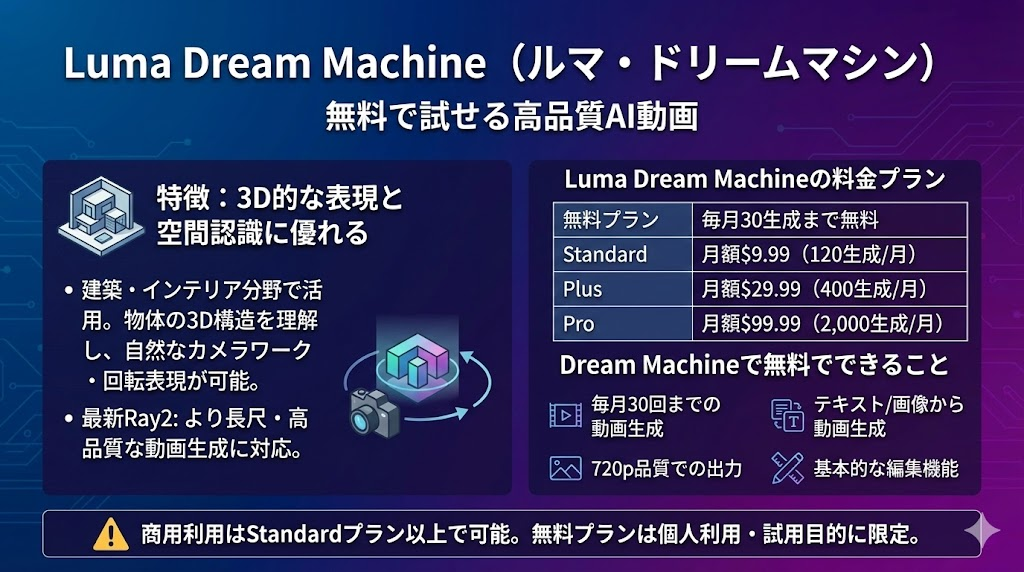
Luma AI公式サイトが提供する「Dream Machine」は、無料プランでも高品質な動画生成が体験できるツールとして人気です。特に3D的な表現や空間認識において優れた性能を発揮し、建築やインテリアの分野でも活用されています。
Dream Machineの特徴は、物体の3D構造を理解した上で動画を生成する点です。これにより、カメラが動くような映像や、物体が回転するような表現が自然に行えます。また、最新バージョンのRay2では、より長尺で高品質な動画生成に対応しています。
Luma Dream Machineの料金プラン
- 無料プラン:毎月30生成まで無料
- Standard:月額$9.99(120生成/月)
- Plus:月額$29.99(400生成/月)
- Pro:月額$99.99(2,000生成/月)
Dream Machineで無料でできること
- 毎月30回までの動画生成
- テキスト/画像から動画生成
- 720p品質での出力
- 基本的な編集機能
商用利用については、有料プラン(Standard以上)であれば商用利用可能です。無料プランは個人利用・試用目的に限定されているため、ビジネス利用を検討している方は有料プランへのアップグレードを検討してください。
ビジネス・商用利用におすすめのAI動画作成ツール2選
企業のマーケティングや社内研修、製品紹介などのビジネス用途でAI動画を活用したい方には、このセクションでご紹介するツールがおすすめです。
企業におけるAI活用は年々増加しており、特に動画コンテンツ制作の分野では、AIアバターを活用した効率化が注目されています。人物の撮影が不要になることで、コストと時間を大幅に削減できるためです。
Synthesia(シンセシア)|AIアバターで企業動画を自動生成
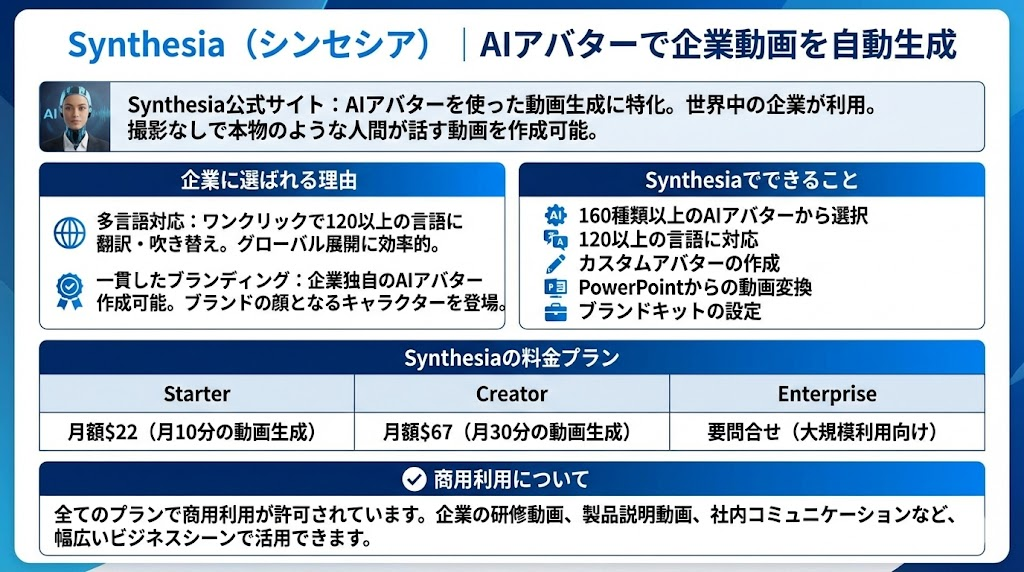
Synthesia公式サイトは、AIアバターを使った動画生成に特化したプラットフォームで、世界中の大企業から中小企業まで幅広く利用されています。人物の撮影なしで、まるで本物の人間が話しているかのような動画を作成できる点が最大の特徴です。
Synthesiaが企業に選ばれる理由は、多言語対応と一貫したブランディングが可能な点です。一度作成した動画を、ワンクリックで120以上の言語に翻訳・吹き替えできるため、グローバル展開している企業にとって非常に効率的です。また、企業独自のAIアバターを作成することも可能で、ブランドの顔となるキャラクターを動画に登場させることができます。
Synthesiaの料金プラン
- Starter:月額$22(月10分の動画生成)
- Creator:月額$67(月30分の動画生成)
- Enterprise:要問合せ(大規模利用向け)
Synthesiaでできること
- 160種類以上のAIアバターから選択
- 120以上の言語に対応
- カスタムアバターの作成
- PowerPointからの動画変換
- ブランドキットの設定
商用利用については、全てのプランで商用利用が許可されています。企業の研修動画、製品説明動画、社内コミュニケーションなど、幅広いビジネスシーンで活用できます。セキュリティ面でも、SOC 2 Type II認証を取得しており、企業利用に適した安全性が確保されています。
HeyGen(ヘイジェン)|多言語対応のAIアバター動画作成
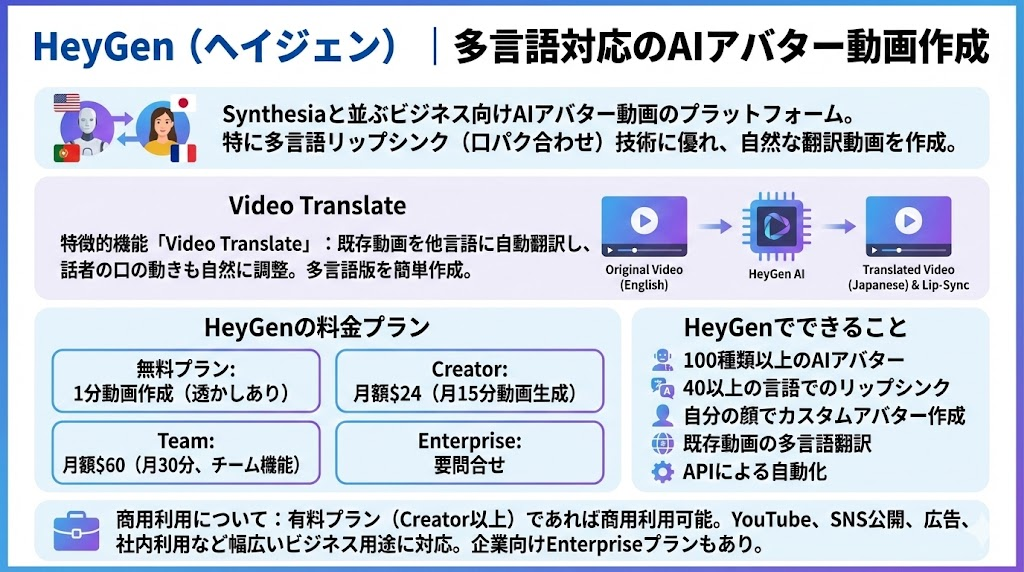
HeyGen公式サイトは、Synthesiaと並んでビジネス向けAIアバター動画の分野をリードするプラットフォームです。特に多言語でのリップシンク(口パク合わせ)技術に優れており、自然な翻訳動画を作成できる点が強みです。
HeyGenの特徴的な機能に「Video Translate」があります。これは、既存の動画を別の言語に自動翻訳し、話者の口の動きまで翻訳後の言語に合わせて調整する機能です。これにより、オリジナルの動画とほぼ同じクオリティの多言語版を簡単に作成できます。
HeyGenの料金プラン
- 無料プラン:1分の動画作成(透かしあり)
- Creator:月額$24(月15分の動画生成)
- Team:月額$60(月30分、チーム機能)
- Enterprise:要問合せ
HeyGenでできること
- 100種類以上のAIアバター
- 40以上の言語でのリップシンク
- 自分の顔でカスタムアバター作成
- 既存動画の多言語翻訳
- APIによる自動化
商用利用については、有料プラン(Creator以上)であれば商用利用可能です。YouTubeやSNSでの公開、広告利用、社内利用など、幅広いビジネス用途に対応しています。また、企業向けのEnterprise planでは、専任サポートやセキュリティ強化オプションも用意されています。
AI動画作成ツールの選び方|失敗しない5つのポイント
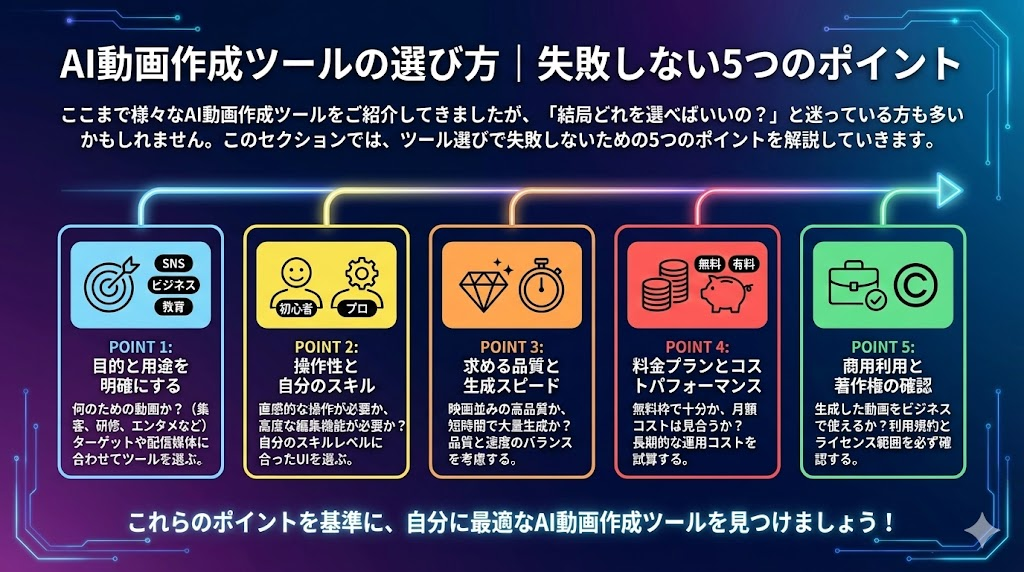
ここまで様々なAI動画作成ツールをご紹介してきましたが、「結局どれを選べばいいの?」と迷っている方も多いかもしれません。このセクションでは、ツール選びで失敗しないための5つのポイントを解説していきます。
ポイント1|無料プランの有無と制限を確認する
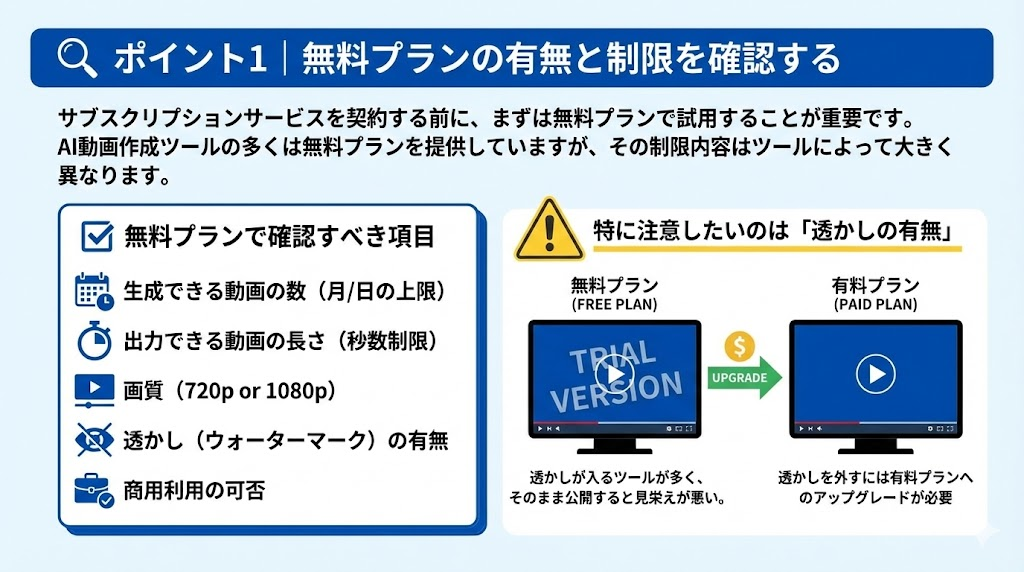
サブスクリプションサービスを契約する前に、まずは無料プランで試用することが重要です。AI動画作成ツールの多くは無料プランを提供していますが、その制限内容はツールによって大きく異なります。
無料プランで確認すべき項目
- 生成できる動画の数(月/日の上限)
- 出力できる動画の長さ(秒数制限)
- 画質(720p or 1080p)
- 透かし(ウォーターマーク)の有無
- 商用利用の可否
特に注意したいのは「透かしの有無」です。無料プランでは動画に透かしが入るツールが多く、そのまま公開すると見栄えが悪くなってしまいます。透かしを外すには有料プランへのアップグレードが必要になるため、事前に確認しておきましょう。
ポイント2|日本語対応の有無をチェックする
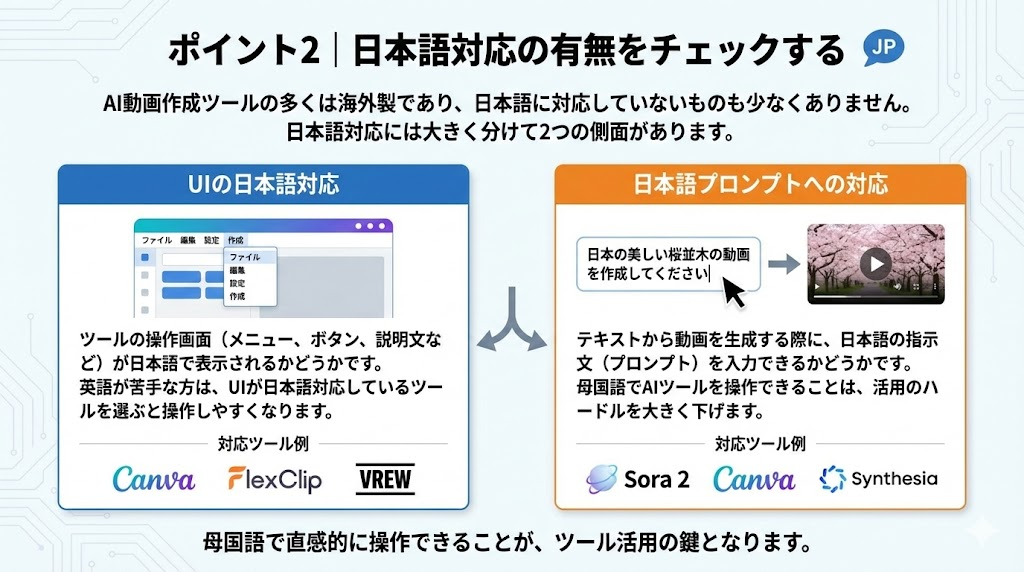
AI動画作成ツールの多くは海外製であり、日本語に対応していないものも少なくありません。日本語対応には大きく分けて2つの側面があります。
UIの日本語対応 ツールの操作画面(メニュー、ボタン、説明文など)が日本語で表示されるかどうかです。英語が苦手な方は、UIが日本語対応しているツールを選ぶと操作しやすくなります。Canva、FlexClip、VREWなどは日本語UIに対応しています。
日本語プロンプトへの対応 テキストから動画を生成する際に、日本語の指示文(プロンプト)を入力できるかどうかです。母国語でAIツールを操作できることは、活用のハードルを大きく下げます。Sora 2、Canva、Synthesiaなどは日本語プロンプトに対応しています。
ポイント3|商用利用・著作権のルールを確認する
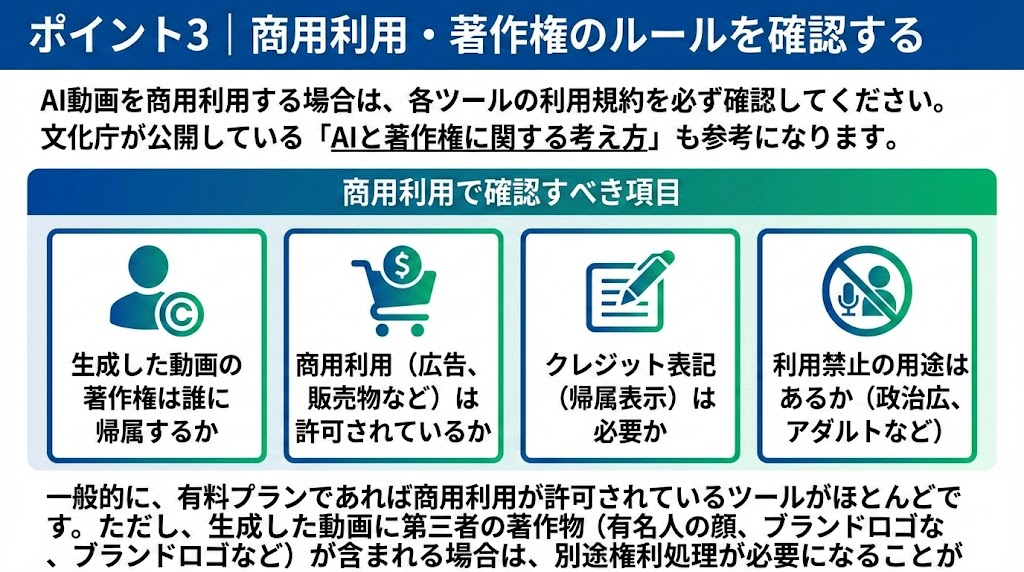
AI動画を商用利用する場合は、各ツールの利用規約を必ず確認してください。文化庁が公開している「AIと著作権に関する考え方」も参考になります。
商用利用で確認すべき項目
- 生成した動画の著作権は誰に帰属するか
- 商用利用(広告、販売物など)は許可されているか
- クレジット表記(帰属表示)は必要か
- 利用禁止の用途はあるか(政治広告、アダルトなど)
一般的に、有料プランであれば商用利用が許可されているツールがほとんどです。ただし、生成した動画に第三者の著作物(有名人の顔、ブランドロゴなど)が含まれる場合は、別途権利処理が必要になることがあります。不安な場合は、各ツールのサポートに問い合わせることをおすすめします。
ポイント4|生成できる動画の長さと品質を比較する
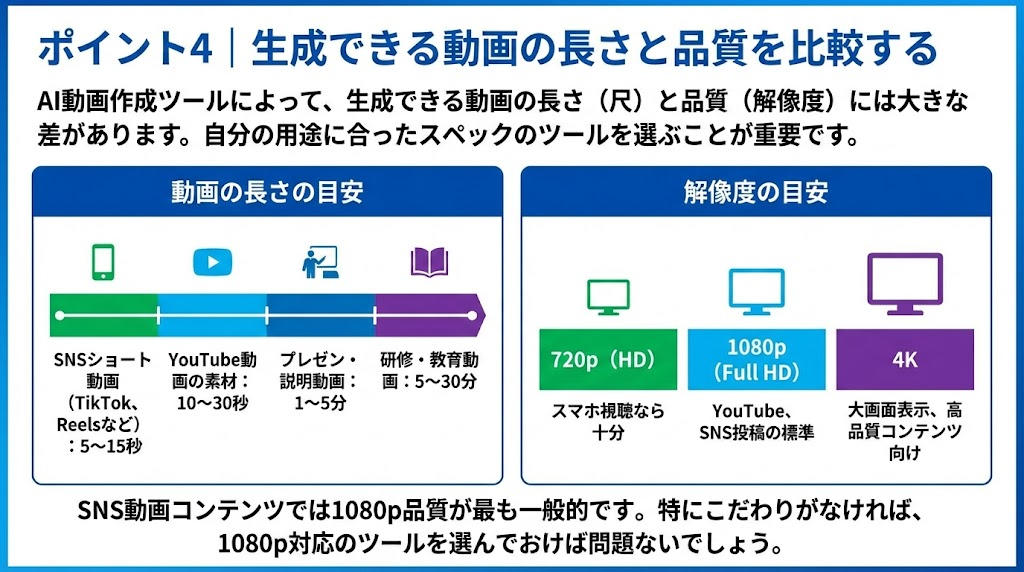
AI動画作成ツールによって、生成できる動画の長さ(尺)と品質(解像度)には大きな差があります。自分の用途に合ったスペックのツールを選ぶことが重要です。
動画の長さの目安
- SNSショート動画(TikTok、Reelsなど):5〜15秒
- YouTube動画の素材:10〜30秒
- プレゼン・説明動画:1〜5分
- 研修・教育動画:5〜30分
解像度の目安
- 720p(HD):スマホ視聴なら十分
- 1080p(Full HD):YouTube、SNS投稿の標準
- 4K:大画面表示、高品質コンテンツ向け
SNS動画コンテンツでは1080p品質が最も一般的です。特にこだわりがなければ、1080p対応のツールを選んでおけば問題ないでしょう。
ポイント5|スマホ対応・PCのみかを確認する
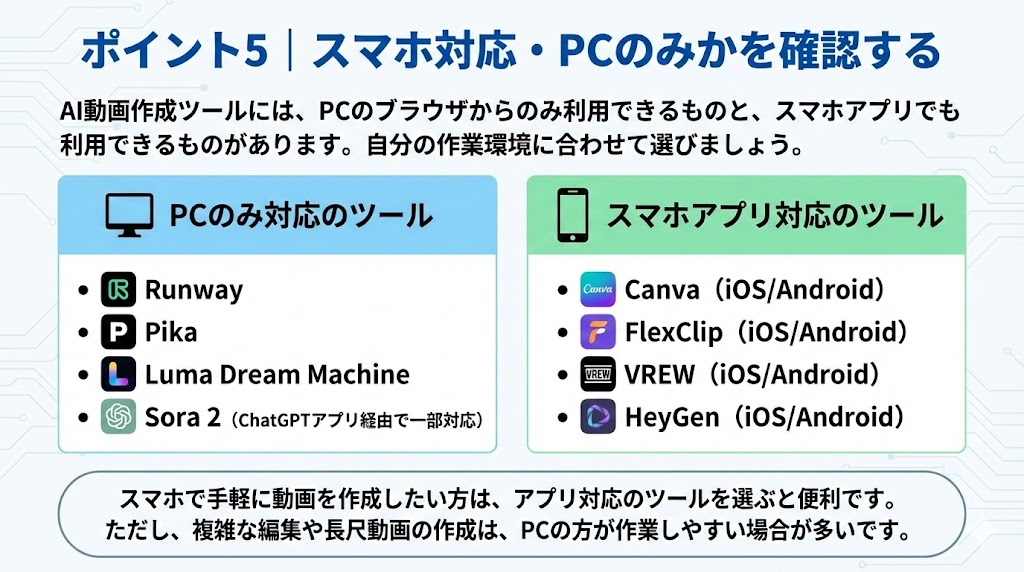
AI動画作成ツールには、PCのブラウザからのみ利用できるものと、スマホアプリでも利用できるものがあります。自分の作業環境に合わせて選びましょう。
PCのみ対応のツール
- Runway
- Pika
- Luma Dream Machine
- Sora 2(ChatGPTアプリ経由で一部対応)
スマホアプリ対応のツール
- Canva(iOS/Android)
- FlexClip(iOS/Android)
- VREW(iOS/Android)
- HeyGen(iOS/Android)
スマホで手軽に動画を作成したい方は、アプリ対応のツールを選ぶと便利です。ただし、複雑な編集や長尺動画の作成は、PCの方が作業しやすい場合が多いです。
AI動画作成の始め方|初心者向け3ステップ
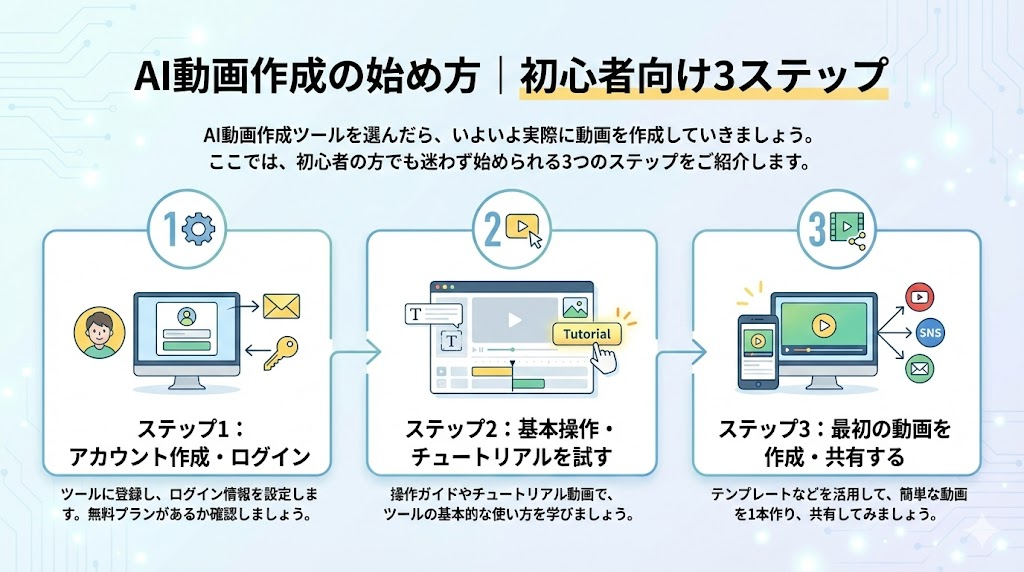
AI動画作成ツールを選んだら、いよいよ実際に動画を作成していきましょう。ここでは、初心者の方でも迷わず始められる3つのステップをご紹介します。
ステップ1|目的に合ったツールを選ぶ
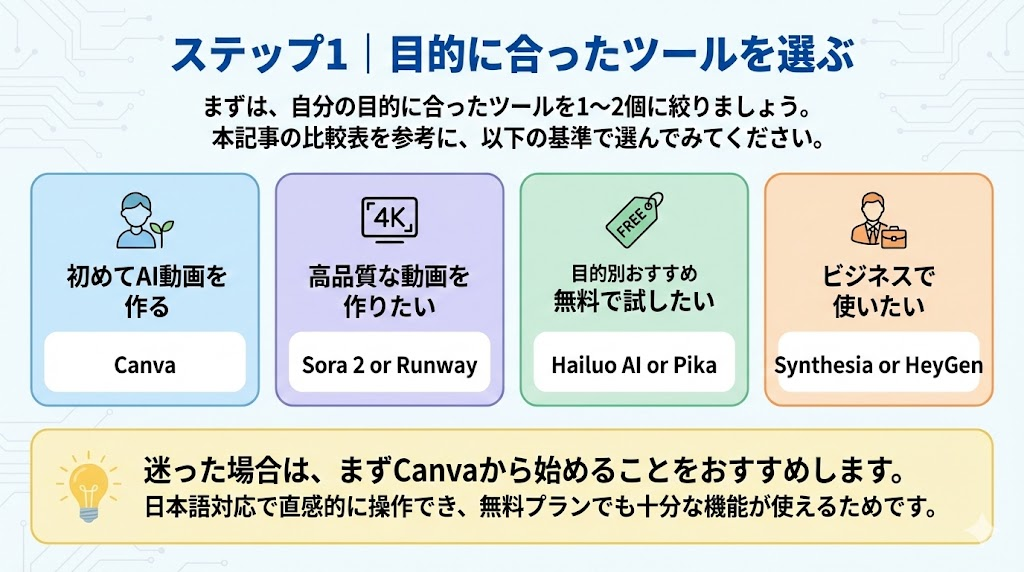
まずは、自分の目的に合ったツールを1〜2個に絞りましょう。本記事の比較表を参考に、以下の基準で選んでみてください。
目的別おすすめ
- 初めてAI動画を作る → Canva
- 高品質な動画を作りたい → Sora 2 or Runway
- 無料で試したい → Hailuo AI or Pika
- ビジネスで使いたい → Synthesia or HeyGen
迷った場合は、まずCanvaから始めることをおすすめします。日本語対応で直感的に操作でき、無料プランでも十分な機能が使えるためです。
ステップ2|無料プランで操作感を試す
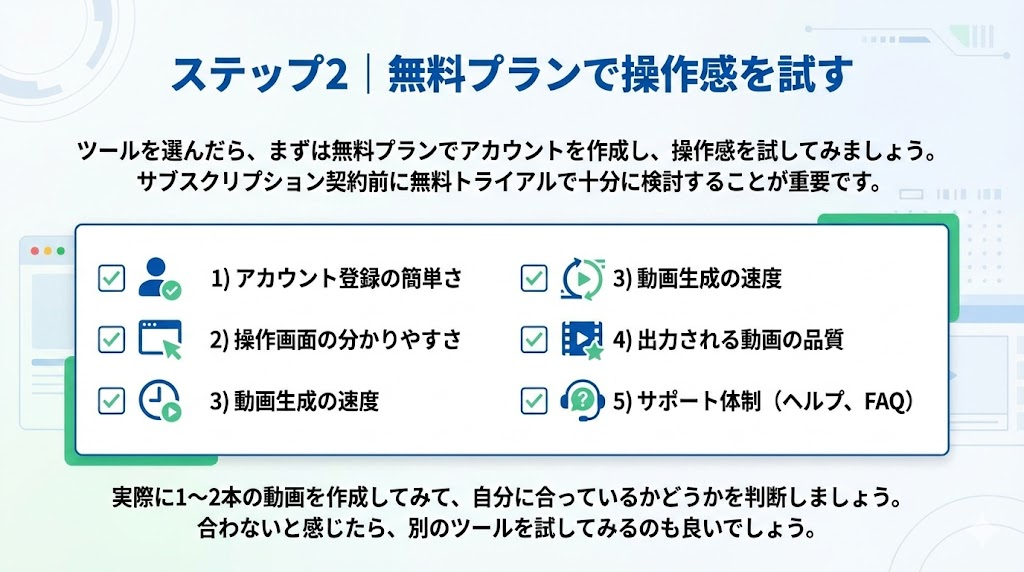
ツールを選んだら、まずは無料プランでアカウントを作成し、操作感を試してみましょう。サブスクリプション契約前に無料トライアルで十分に検討することが重要です。
無料プランで試すべきこと
- アカウント登録の簡単さ
- 操作画面の分かりやすさ
- 動画生成の速度
- 出力される動画の品質
- サポート体制(ヘルプ、FAQ)
実際に1〜2本の動画を作成してみて、自分に合っているかどうかを判断しましょう。合わないと感じたら、別のツールを試してみるのも良いでしょう。
ステップ3|テンプレートやプロンプトを活用して動画を生成
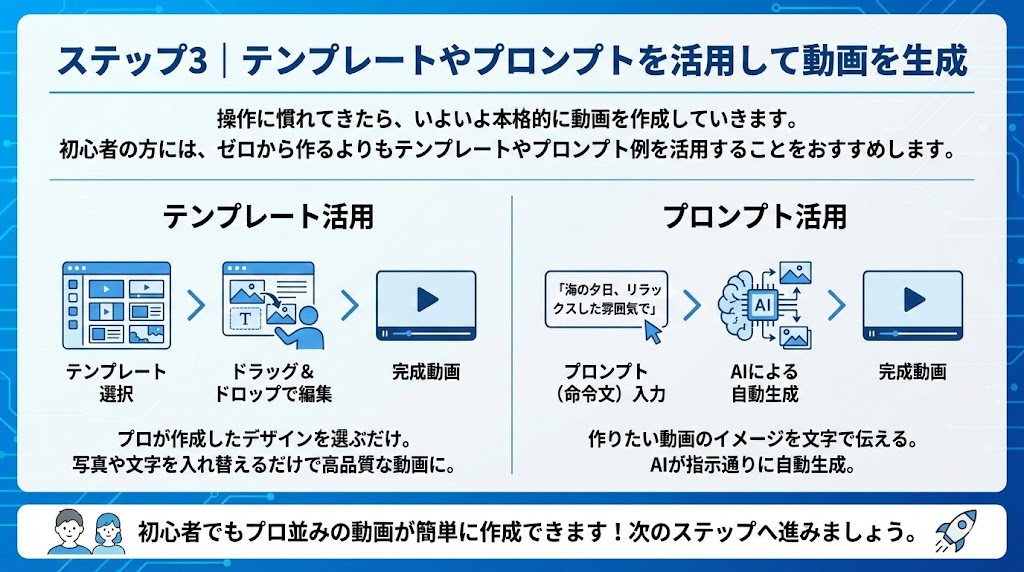
操作に慣れてきたら、いよいよ本格的に動画を作成していきます。初心者の方には、ゼロから作るよりもテンプレートやプロンプト例を活用することをおすすめします。
テンプレートの活用(Canva、FlexClipなど)
- 作りたい動画の用途を選ぶ(SNS、プレゼンなど)
- 気に入ったテンプレートを選択
- テキスト、画像、色を自分用にカスタマイズ
- 音楽やエフェクトを追加
- ダウンロードして完成
プロンプトの活用(Sora、Runwayなど) 良いプロンプトの書き方には、いくつかのコツがあります。GitHubなどで公開されているプロンプト集を参考にするのも効果的です。
- 具体的に書く:「美しい風景」→「夕焼けの海岸線、オレンジ色の空、波が穏やかに打ち寄せる」
- カメラワークを指定:「ゆっくりズームイン」「左から右へパン」
- スタイルを指定:「シネマティック」「アニメ風」「ドキュメンタリー調」
AI動画作成ツールを使う際の注意点
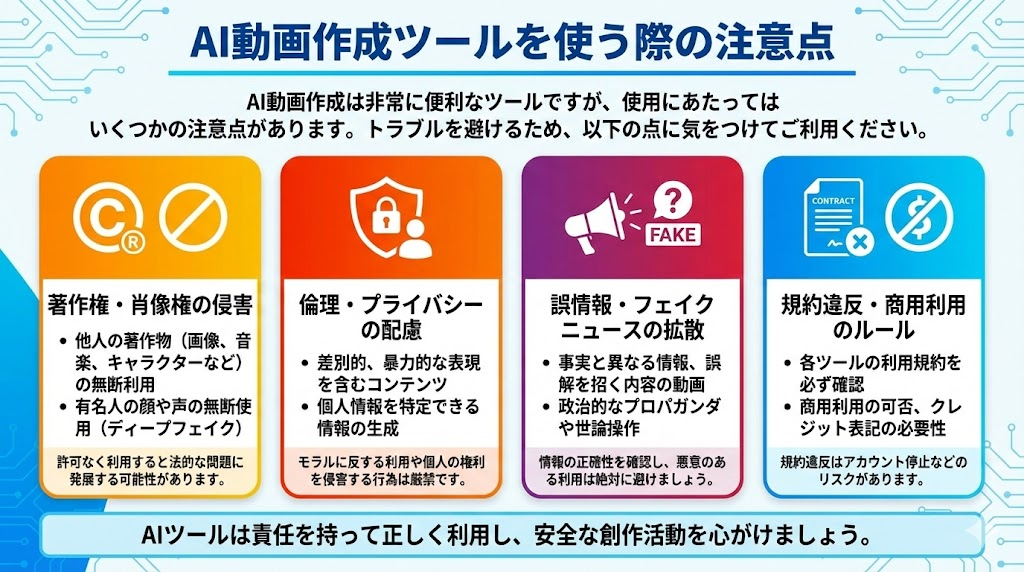
AI動画作成は非常に便利なツールですが、使用にあたっては いくつかの注意点があります。トラブルを避けるため、以下の点に気をつけてご利用ください。
著作権・商用利用のルールを必ず確認する
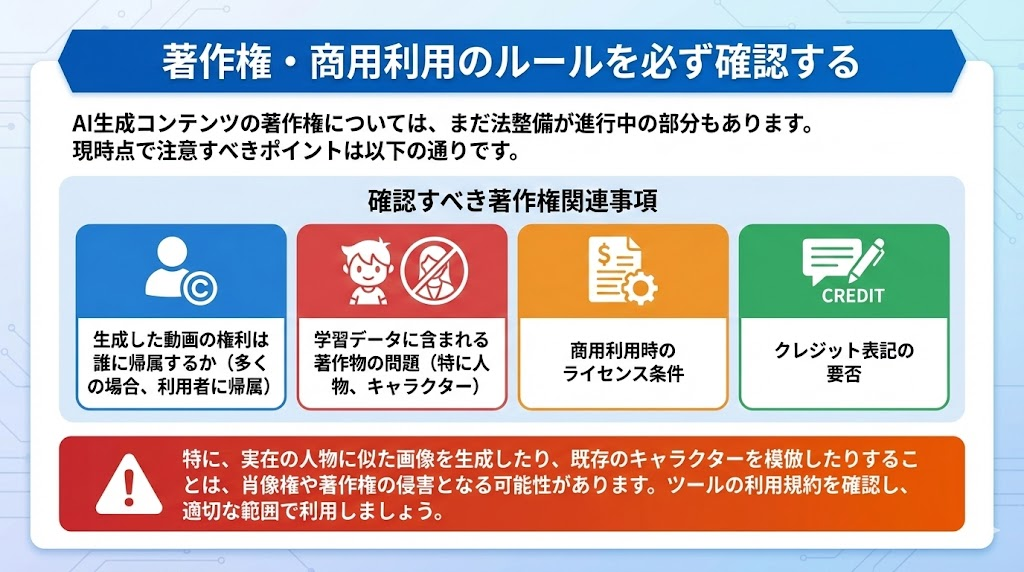
AI生成コンテンツの著作権については、まだ法整備が進行中の部分もあります。現時点で注意すべきポイントは以下の通りです。
確認すべき著作権関連事項
- 生成した動画の権利は誰に帰属するか(多くの場合、利用者に帰属)
- 学習データに含まれる著作物の問題(特に人物、キャラクター)
- 商用利用時のライセンス条件
- クレジット表記の要否
特に、実在の人物に似た画像を生成したり、既存のキャラクターを模倣したりすることは、肖像権や著作権の侵害となる可能性があります。ツールの利用規約を確認し、適切な範囲で利用しましょう。
生成された動画の品質チェックを怠らない
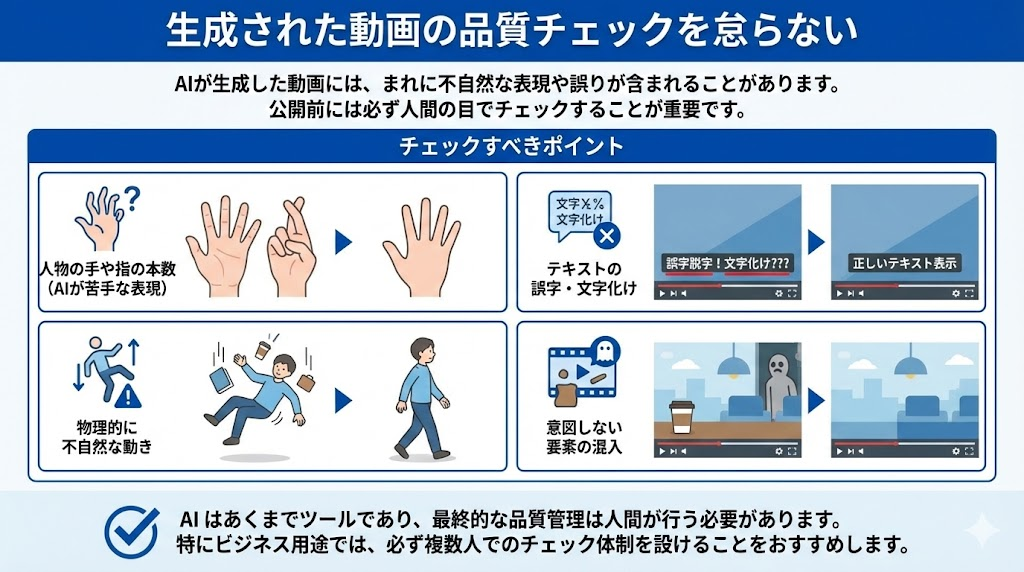
AIが生成した動画には、まれに不自然な表現や誤りが含まれることがあります。公開前には必ず人間の目でチェックすることが重要です。
チェックすべきポイント
- 人物の手や指の本数(AIが苦手な表現)
- テキストの誤字・文字化け
- 物理的に不自然な動き
- 意図しない要素の混入
AIはあくまでツールであり、最終的な品質管理は人間が行う必要があります。特にビジネス用途では、必ず複数人でのチェック体制を設けることをおすすめします。
個人情報や機密情報の取り扱いに注意する
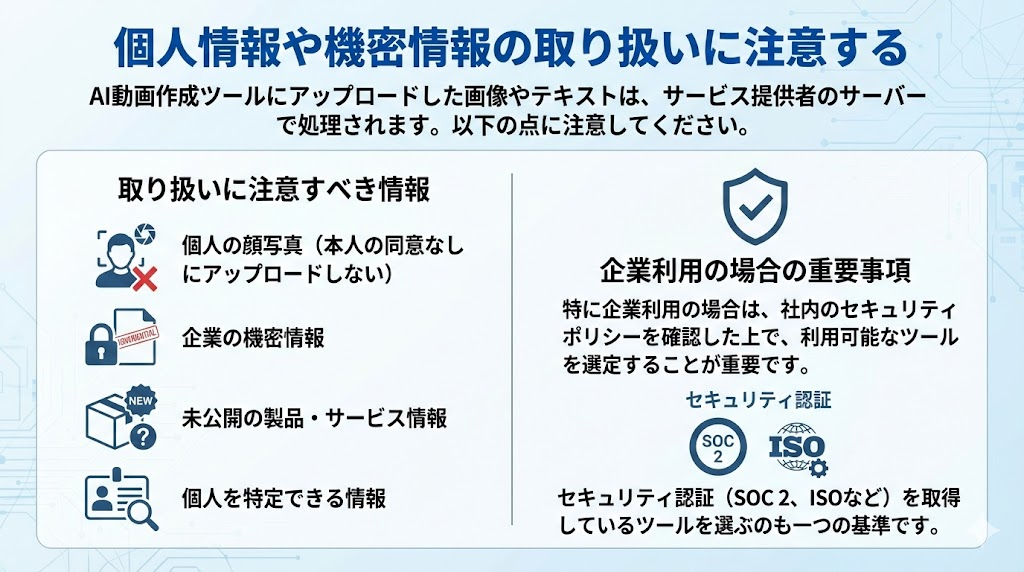
AI動画作成ツールにアップロードした画像やテキストは、サービス提供者のサーバーで処理されます。以下の点に注意してください。
取り扱いに注意すべき情報
- 個人の顔写真(本人の同意なしにアップロードしない)
- 企業の機密情報
- 未公開の製品・サービス情報
- 個人を特定できる情報
特に企業利用の場合は、社内のセキュリティポリシーを確認した上で、利用可能なツールを選定することが重要です。セキュリティ認証(SOC 2、ISOなど)を取得しているツールを選ぶのも一つの基準です。
よくある質問(FAQ)
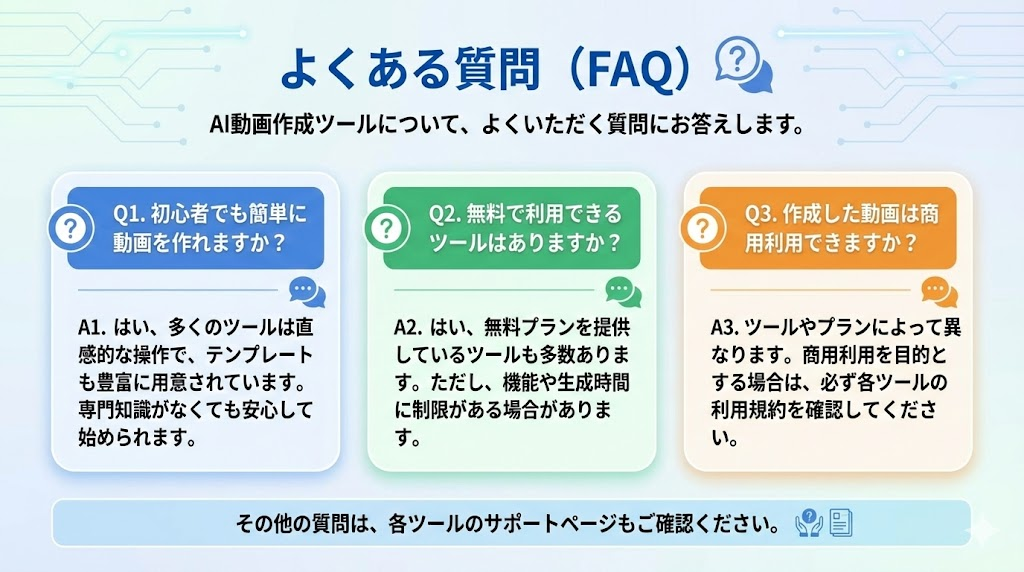
AI動画作成ツールについて、よくいただく質問にお答えします。
Q1. 完全無料で使えるAI動画作成ツールはありますか?
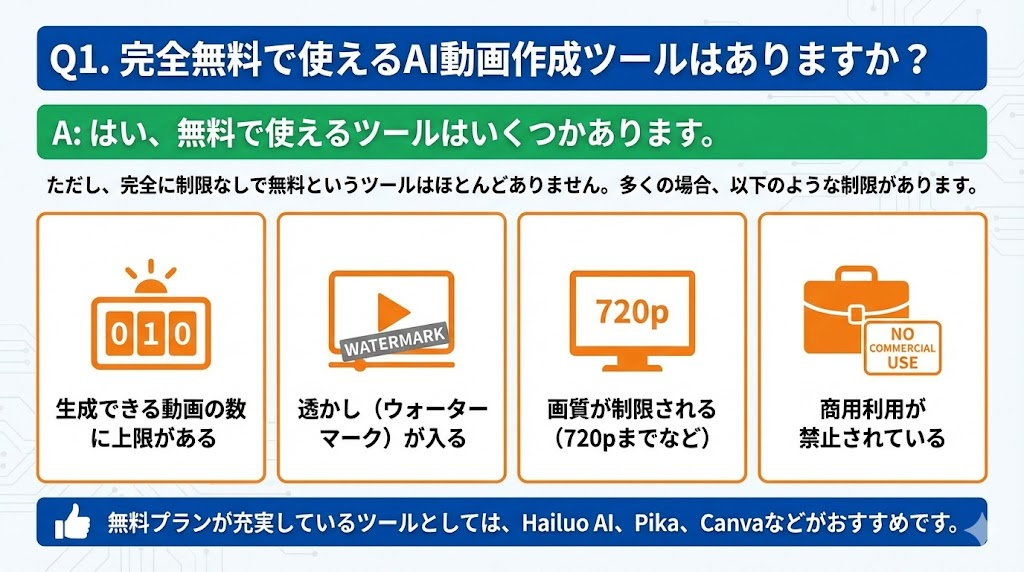
A: はい、無料で使えるツールはいくつかあります。
ただし、完全に制限なしで無料というツールはほとんどありません。多くの場合、以下のような制限があります。
- 生成できる動画の数に上限がある
- 透かし(ウォーターマーク)が入る
- 画質が制限される(720pまでなど)
- 商用利用が禁止されている
無料プランが充実しているツールとしては、Hailuo AI、Pika、Canvaなどがおすすめです。
Q2. AI動画作成ツールで作った動画は商用利用できますか?
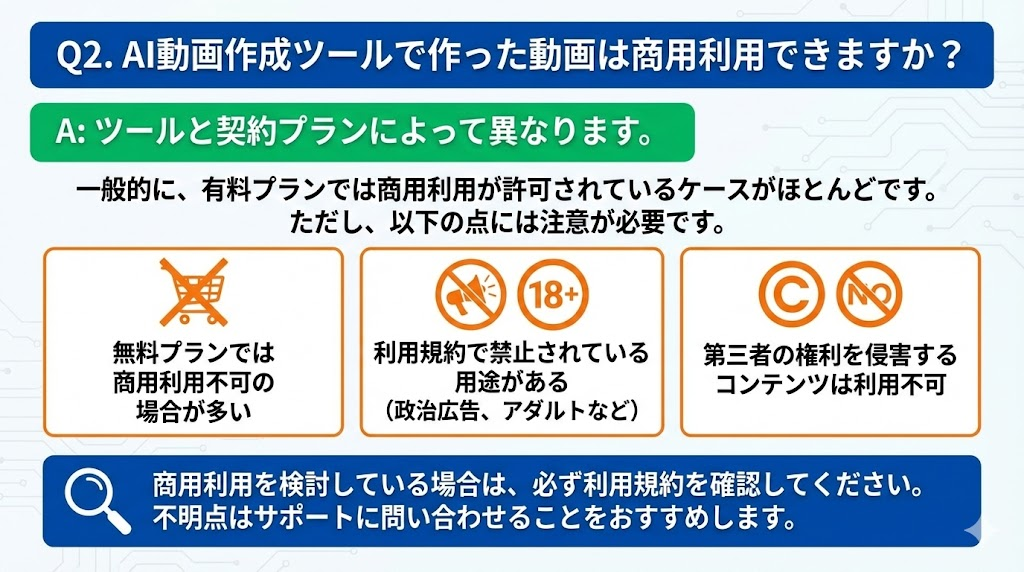
A: ツールと契約プランによって異なります。
一般的に、有料プランでは商用利用が許可されているケースがほとんどです。ただし、以下の点には注意が必要です。
- 無料プランでは商用利用不可の場合が多い
- 利用規約で禁止されている用途がある(政治広告、アダルトなど)
- 第三者の権利を侵害するコンテンツは利用不可
商用利用を検討している場合は、必ず利用規約を確認してください。不明点はサポートに問い合わせることをおすすめします。
Q3. 初心者でも高品質な動画を作れますか?
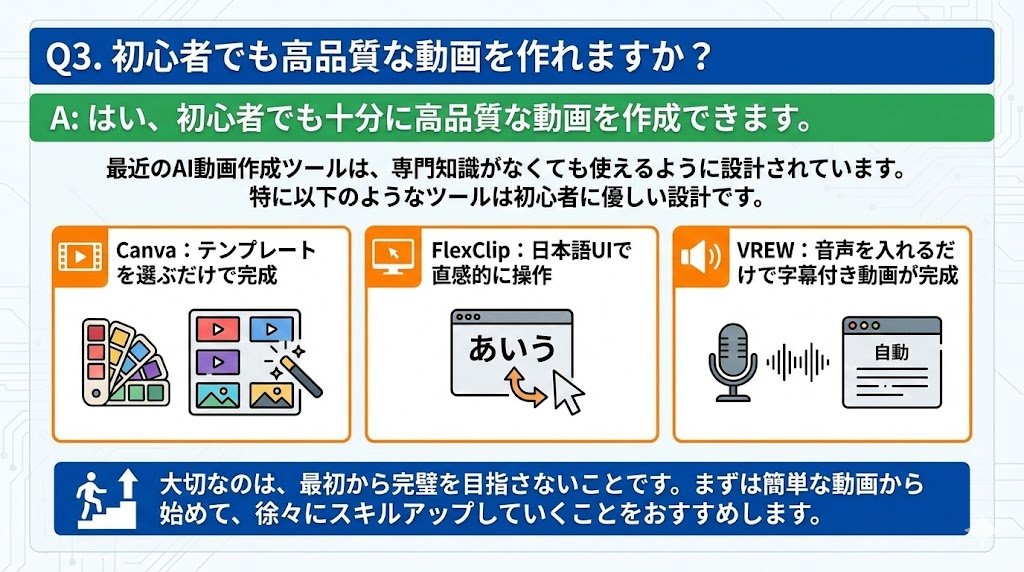
A: はい、初心者でも十分に高品質な動画を作成できます。
最近のAI動画作成ツールは、専門知識がなくても使えるように設計されています。特に以下のようなツールは初心者に優しい設計です。
- Canva:テンプレートを選ぶだけで完成
- FlexClip:日本語UIで直感的に操作
- VREW:音声を入れるだけで字幕付き動画が完成
大切なのは、最初から完璧を目指さないことです。まずは簡単な動画から始めて、徐々にスキルアップしていくことをおすすめします。
Q4. スマホだけでAI動画を作成できますか?
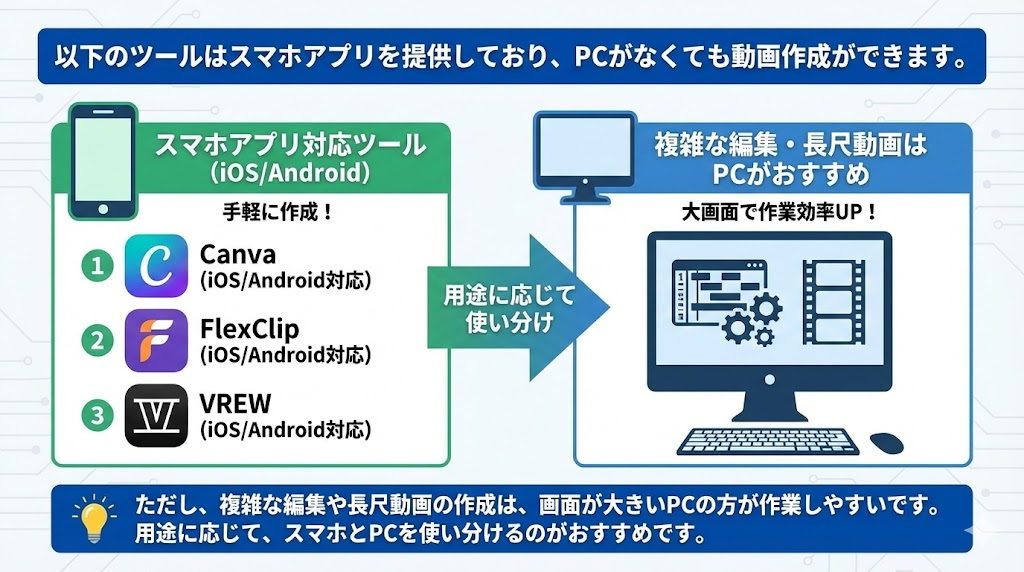
A: はい、スマホだけでも作成可能なツールがあります。
以下のツールはスマホアプリを提供しており、PCがなくても動画作成ができます。
- Canva(iOS/Android対応)
- FlexClip(iOS/Android対応)
- VREW(iOS/Android対応)
ただし、複雑な編集や長尺動画の作成は、画面が大きいPCの方が作業しやすいです。用途に応じて、スマホとPCを使い分けるのが効率的です。
Q5. 日本語のプロンプト(指示文)で動画生成できるツールはどれですか?
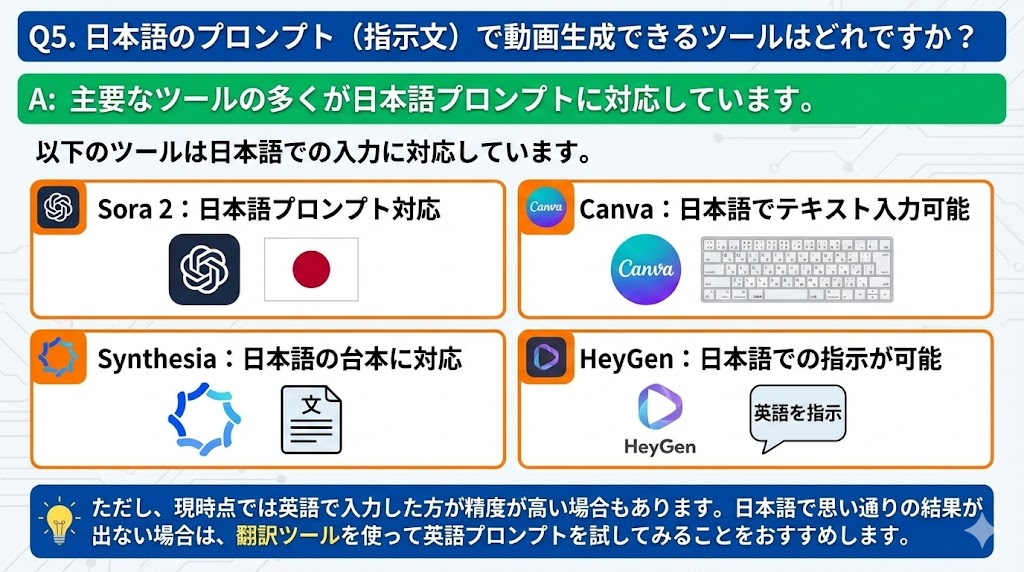
A: 主要なツールの多くが日本語プロンプトに対応しています。
以下のツールは日本語での入力に対応しています。
- Sora 2:日本語プロンプト対応
- Canva:日本語でテキスト入力可能
- Synthesia:日本語の台本に対応
- HeyGen:日本語での指示が可能
ただし、現時点では英語で入力した方が精度が高い場合もあります。日本語で思い通りの結果が出ない場合は、翻訳ツールを使って英語プロンプトを試してみることをおすすめします。
まとめ|あなたに合ったAI動画作成ツールを選ぼう
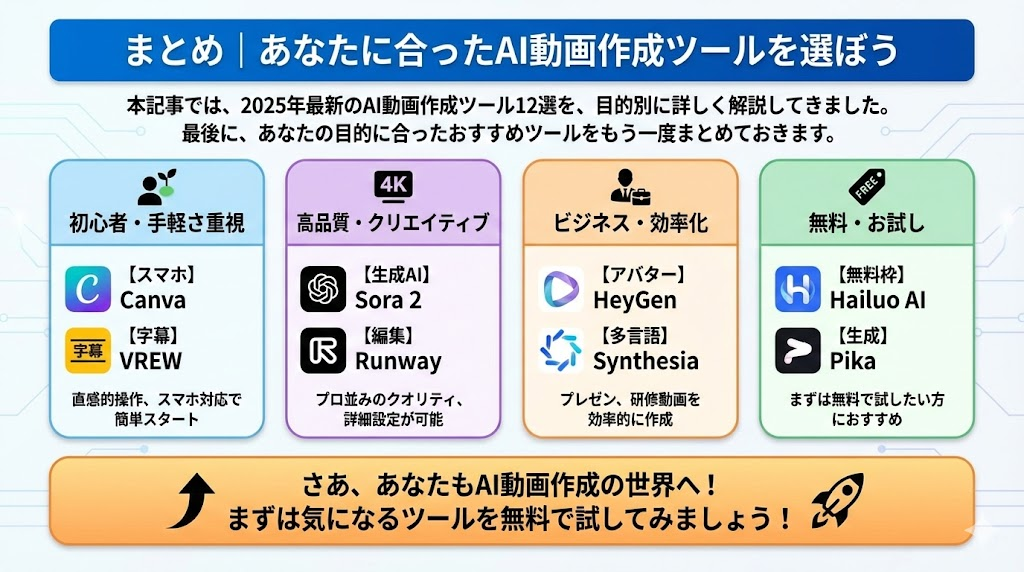
本記事では、2025年最新のAI動画作成ツール12選を、目的別に詳しく解説してきました。最後に、あなたの目的に合ったおすすめツールをもう一度まとめておきます。
目的別おすすめツール
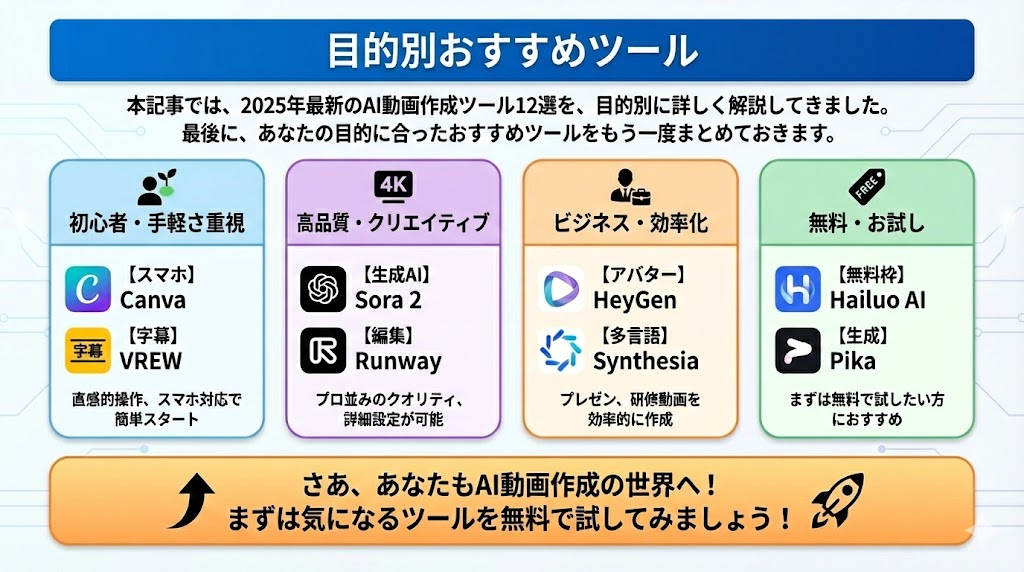
初心者・とにかく簡単に作りたい方 → Canva、FlexClip、VREW
- 日本語対応で直感的に操作可能
- テンプレートを活用すれば数分で完成
- 無料プランでも十分な機能
高品質・クリエイティブな動画を作りたい方 → Sora 2、Runway Gen-4、Kling AI
- 映画レベルのクオリティ
- 細かいカスタマイズが可能
- プロの現場でも使用される品質
無料で試したい方 → Hailuo AI、Pika、Luma Dream Machine
- 無料でも高品質な動画が生成可能
- 毎日無料クレジットがもらえるツールも
- まずは気軽に試してみたい方に最適
ビジネス・商用利用したい方 → Synthesia、HeyGen
- AIアバターで人物撮影不要
- 多言語対応でグローバル展開に最適
- セキュリティ面も安心
AI動画作成を成功させる3つのポイント
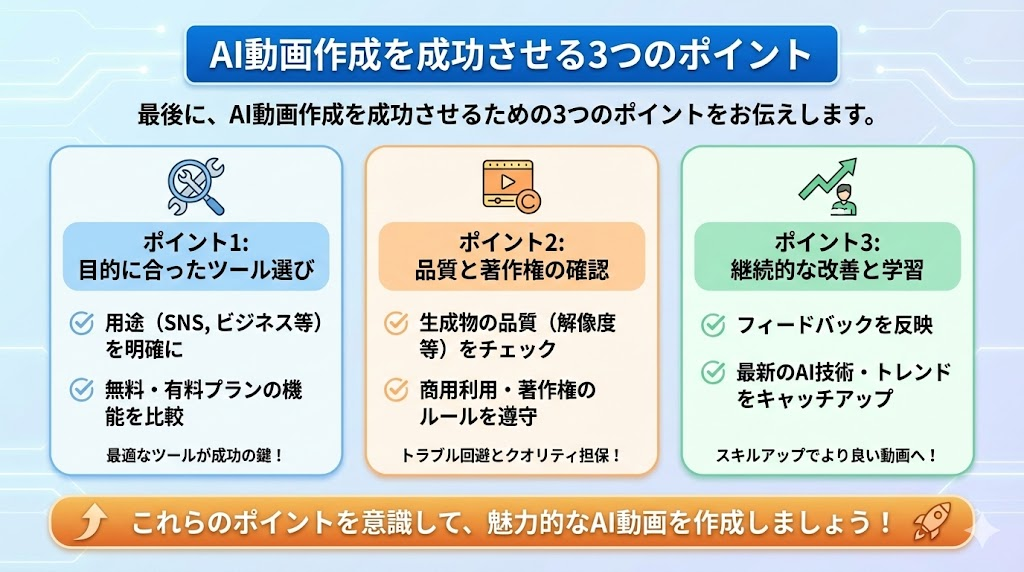
最後に、AI動画作成を成功させるための3つのポイントをお伝えします。
1. まずは無料プランで操作感を試す
いきなり有料プランを契約するのではなく、まずは無料プランで実際に動画を作成してみましょう。操作感やツールの特徴を理解した上で、必要に応じてアップグレードすることをおすすめします。
2. 目的に合ったツールを2〜3個比較する
一つのツールに決め打ちせず、2〜3個のツールを実際に試して比較してみましょう。同じ内容の動画を作成してみることで、各ツールの得意分野や使いやすさが分かります。
3. 商用利用する場合は利用規約を必ず確認する
ビジネスで利用する場合は、必ず各ツールの利用規約を確認してください。商用利用の可否、著作権の帰属、禁止事項などを把握した上で、適切に活用しましょう。
AI動画作成ツールは、2025年も急速に進化を続けています。本記事でご紹介したツールを活用して、ぜひ素敵な動画を作成してみてください。