
「SNSで見かけるAI動画、自分でも作ってみたいけど難しそう…」「どのツールを使えばいいか分からない…」
このような悩みを抱えている方は多いのではないでしょうか。実は2025年現在、AI動画制作は驚くほど簡単になっており、初心者でもテキストを入力するだけで映画のようなクオリティの動画が作れる時代になりました。
結論からお伝えすると、AI動画は「テキスト入力」「画像アップロード」「複合技」の3パターンで作成でき、無料ツールでも十分にSNSでバズるレベルの作品が作れます。
本記事では、以下の情報を詳しく解説していきます。
- 2025年最新のAI動画生成ツール比較と選び方
- 「おじいちゃんと恐竜」など話題のAI動画の具体的な作り方
- クオリティを劇的に上げるプロンプトテクニック
- 本格的にスキルを習得したい方向けの学習方法
この記事を読めば、今日からあなたもAI動画クリエイターとしての第一歩を踏み出せますので、ぜひ最後までお読みくださいね。
【結論】AI動画の作り方は主に3パターン|目的別ツール比較表
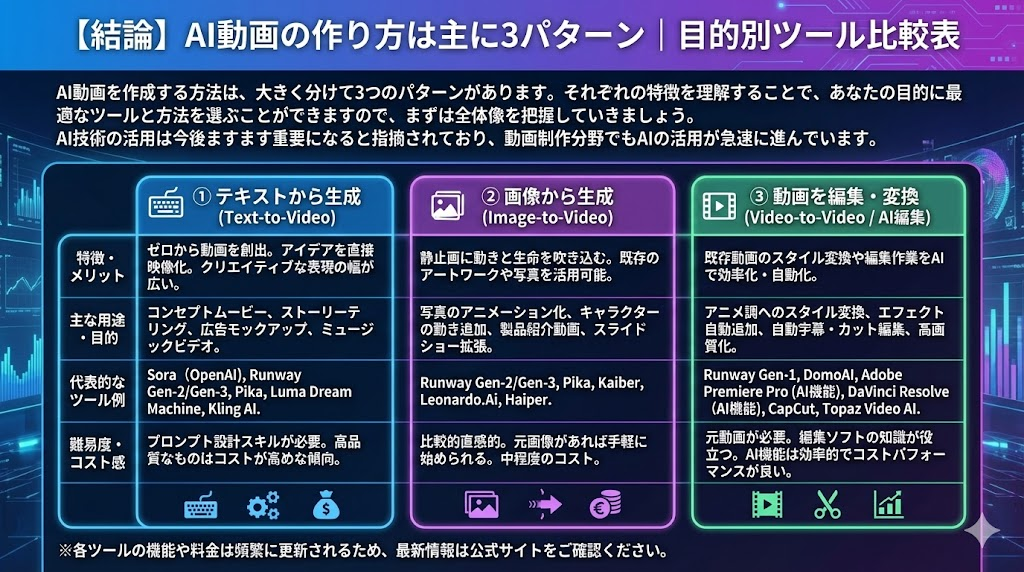
AI動画を作成する方法は、大きく分けて3つのパターンがあります。それぞれの特徴を理解することで、あなたの目的に最適なツールと方法を選ぶことができますので、まずは全体像を把握していきましょう。
AI技術の活用は今後ますます重要になると指摘されており、動画制作分野でもAIの活用が急速に進んでいます。
3つのパターンと特徴
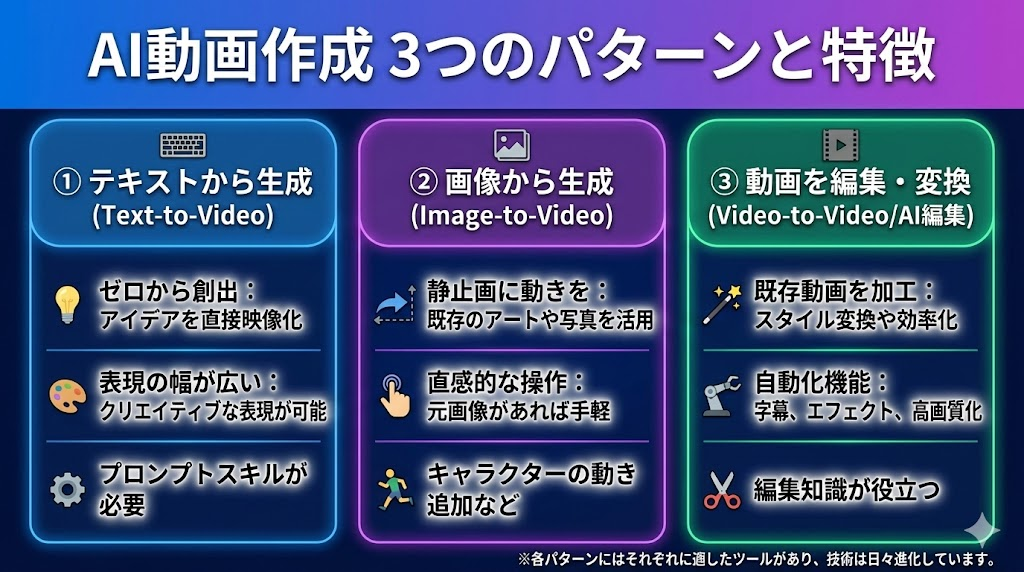
| パターン | 特徴 | 難易度 | おすすめの人 |
|---|---|---|---|
| テキスト→動画 | 文章を入力するだけで動画が生成される | ★☆☆☆☆ | 完全初心者・アイデアを形にしたい人 |
| 画像→動画 | 既存の画像を動かして動画にする | ★★☆☆☆ | イラストや写真を活用したい人 |
| 複合技 | 複数ツールを組み合わせて高品質に | ★★★☆☆ | クオリティにこだわりたい人 |
2025年最新|AI動画生成ツール比較表
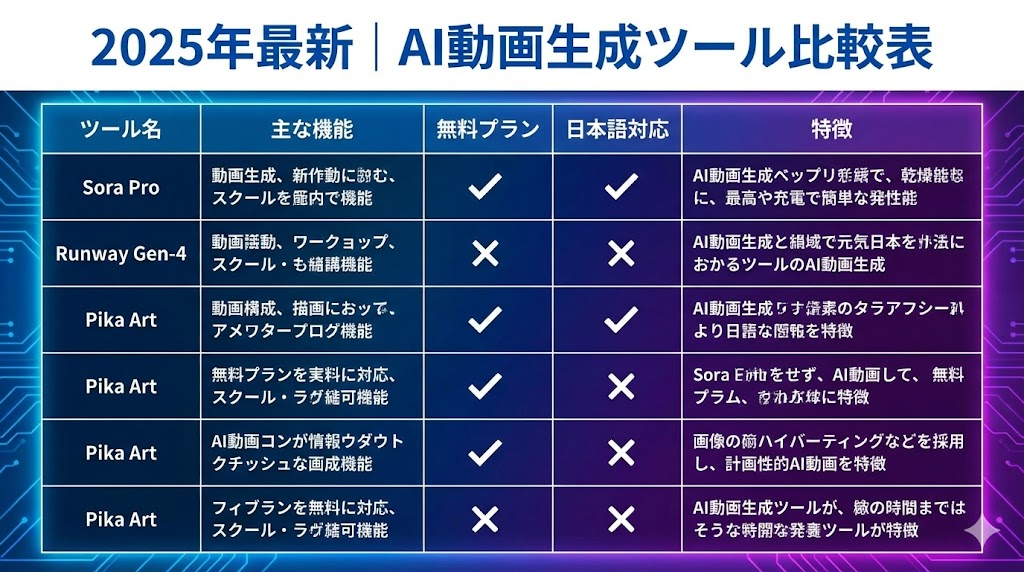
| ツール名 | 開発元 | 料金 | 最大動画長 | 音声生成 | 日本語対応 | おすすめ度 |
|---|---|---|---|---|---|---|
| Sora 2 | OpenAI | 月額$20〜 | 最大20秒 | ◎ | △ | ★★★★★ |
| Veo 3 | 月額2,900円〜 | 最大8秒 | ◎ | ○ | ★★★★★ | |
| Kling AI | 快手 | 無料〜 | 最大10秒 | △ | △ | ★★★★☆ |
| Runway Gen-3 | Runway | 月額$12〜 | 最大10秒 | △ | △ | ★★★★☆ |
| Pika | Pika Labs | 無料〜 | 最大3秒 | × | △ | ★★★☆☆ |
| NoLang | 日本発 | 無料〜 | 可変 | ○ | ◎ | ★★★★☆ |
ツール選びの3つのポイント
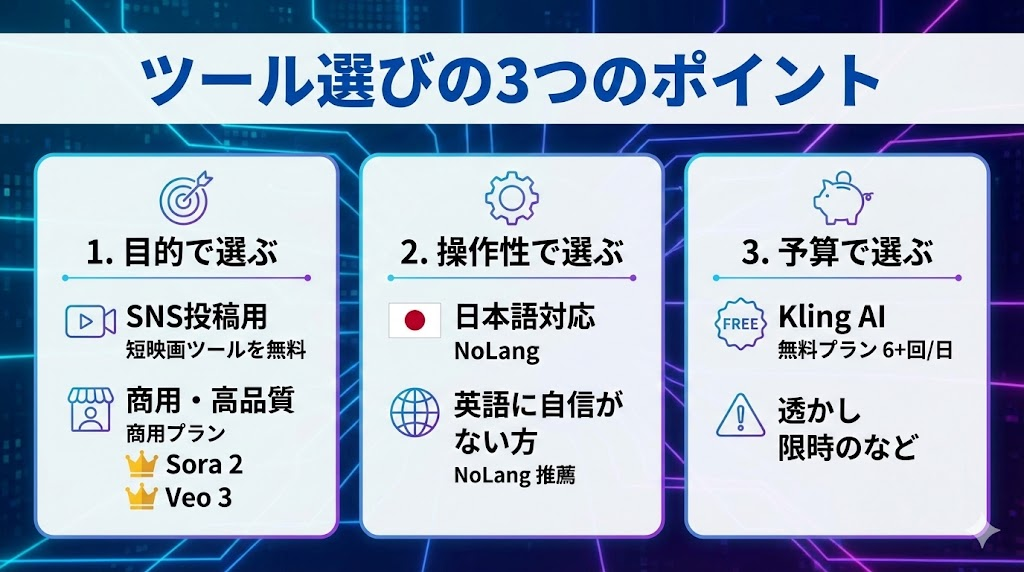
1. 目的で選ぶ SNS投稿用のショート動画なら無料ツールで十分ですが、商用利用や高品質な作品を目指すなら有料プランがおすすめです。特にSora 2やVeo 3は映像クオリティが段違いに高いので、本格的に取り組みたい方はこちらを選びましょう。
2. 操作性で選ぶ 日本語対応しているツールは限られていますが、NoLangは日本発のサービスで完全日本語対応しています。英語に自信がない方は、まずNoLangから始めてみるのも良い選択肢ですね。
3. 予算で選ぶ Kling AIは無料プランでも1日6回以上の動画生成が可能で、初心者が試すには最適です。ただし、無料プランには透かしが入るなどの制限があることも覚えておきましょう。
今SNSでバズってる!AI動画のトレンド種類と作成例
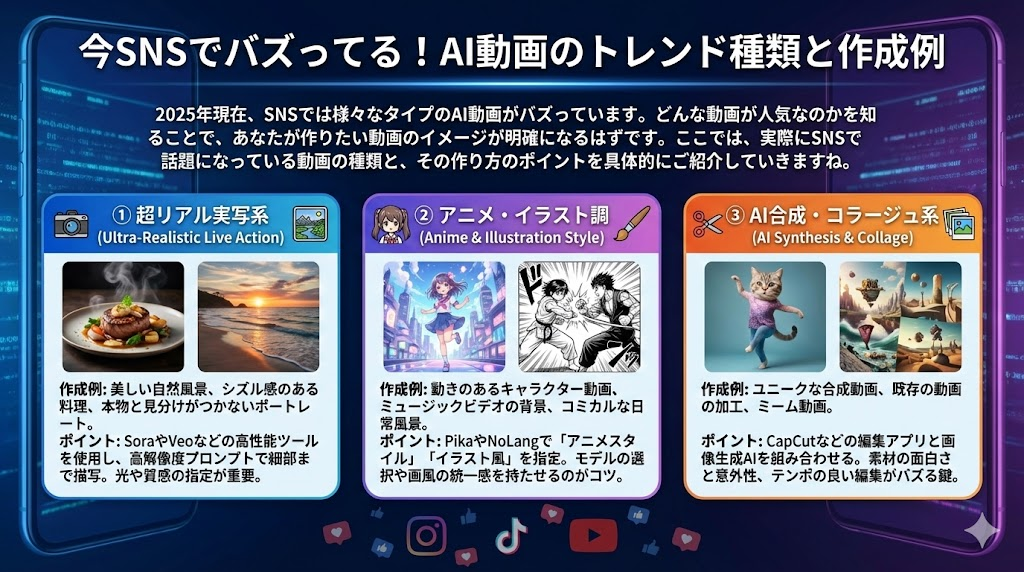
2025年現在、SNSでは様々なタイプのAI動画がバズっています。どんな動画が人気なのかを知ることで、あなたが作りたい動画のイメージが明確になるはずです。ここでは、実際にSNSで話題になっている動画の種類と、その作り方のポイントを具体的にご紹介していきますね。
「おじいちゃんと恐竜時代を散歩」系 – 世代ギャップ×異世界シリーズ
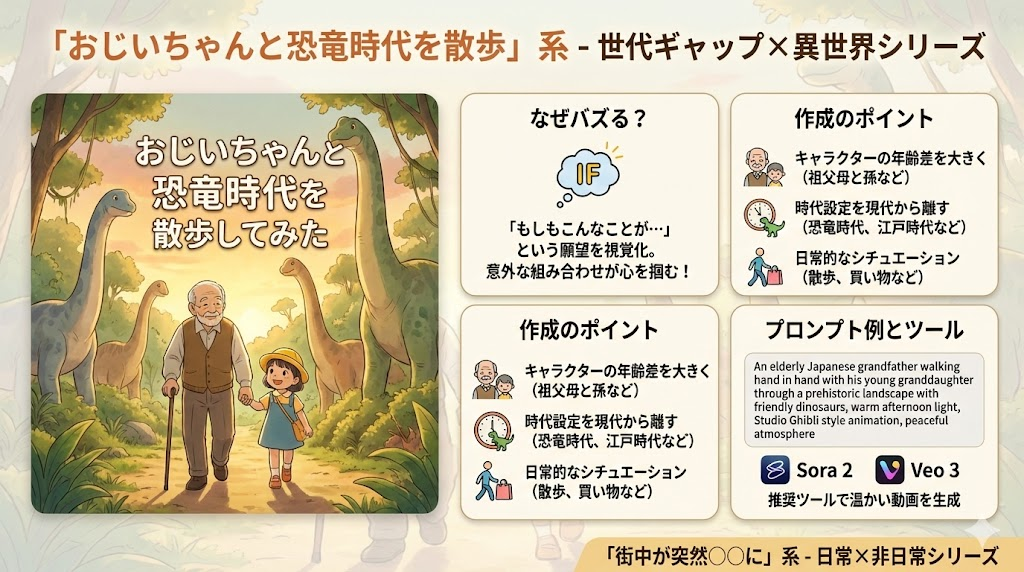
SHIFT AI TIMESでも紹介されているように、「おじいちゃんと恐竜時代を散歩してみた」「孫と江戸時代に修学旅行してみた」といった世代ギャップ×タイムスリップ系の動画が大人気となっています。
このタイプの動画がバズる理由は、「もしもこんなことができたら…」という誰もが持つ願望を視覚化している点にあります。おじいちゃんと恐竜という組み合わせの意外性が、視聴者の心をつかむのですね。
作成のポイント:
- キャラクターの年齢差を大きくする(祖父母と孫など)
- 時代設定を現代から大きく離す(恐竜時代、江戸時代、未来など)
- 日常的なシチュエーションを設定する(散歩、買い物、食事など)
プロンプト例:
An elderly Japanese grandfather walking hand in hand with his young granddaughter through a prehistoric landscape with friendly dinosaurs, warm afternoon light, Studio Ghibli style animation, peaceful atmosphere
このようなプロンプトをSora 2やVeo 3に入力することで、温かみのある世代間交流×異世界の動画を生成できます。
「街中が突然〇〇に」系 – 日常×非日常シリーズ
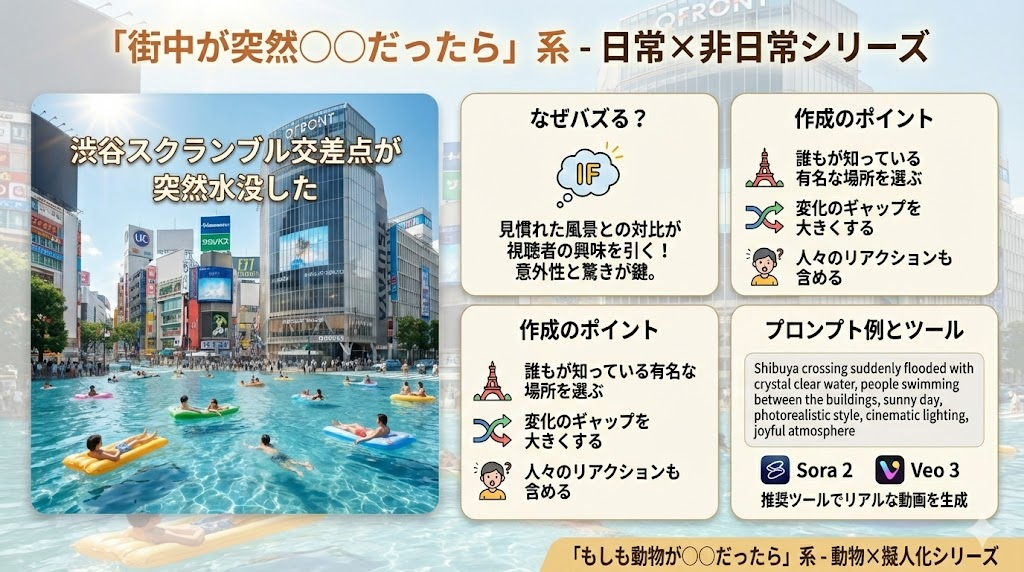
日常の風景が突然ファンタジー世界に変わる系統の動画も非常に人気があります。
たとえば「渋谷のスクランブル交差点が突然水没した」「新宿の街並みが中世ヨーロッパに変わった」といった動画は、見慣れた風景との対比が視聴者の興味を引きます。
作成のポイント:
- 誰もが知っている有名な場所を選ぶ
- 変化のギャップを大きくする
- 人々のリアクションも含める
プロンプト例:
Shibuya crossing suddenly flooded with crystal clear water, people swimming between the buildings, fish swimming alongside pedestrians, surreal atmosphere, photorealistic, cinematic lighting
「AIインフルエンサー」系 – 架空キャラクターシリーズ
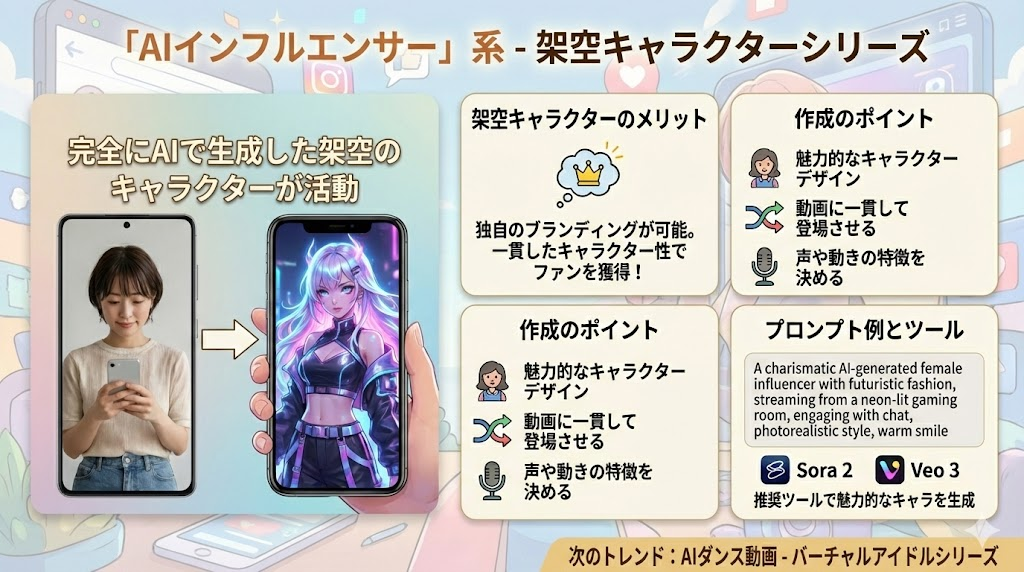
完全にAIで生成した架空のキャラクターがYouTuberやインフルエンサーとして活動する動画も増えています。
Sora 2の「カメオ機能」を使えば、自分の顔や声を登録して動画に登場させることもできますが、架空のキャラクターを一貫して登場させることで、独自のブランディングが可能になります。
作成のポイント:
- キャラクターの設定を細かく決める(年齢、性格、話し方など)
- 毎回同じキャラクターが登場するようにプロンプトを固定する
- シリーズ化して継続的に投稿する
「商品PR・解説動画」系 – ビジネス活用シリーズ
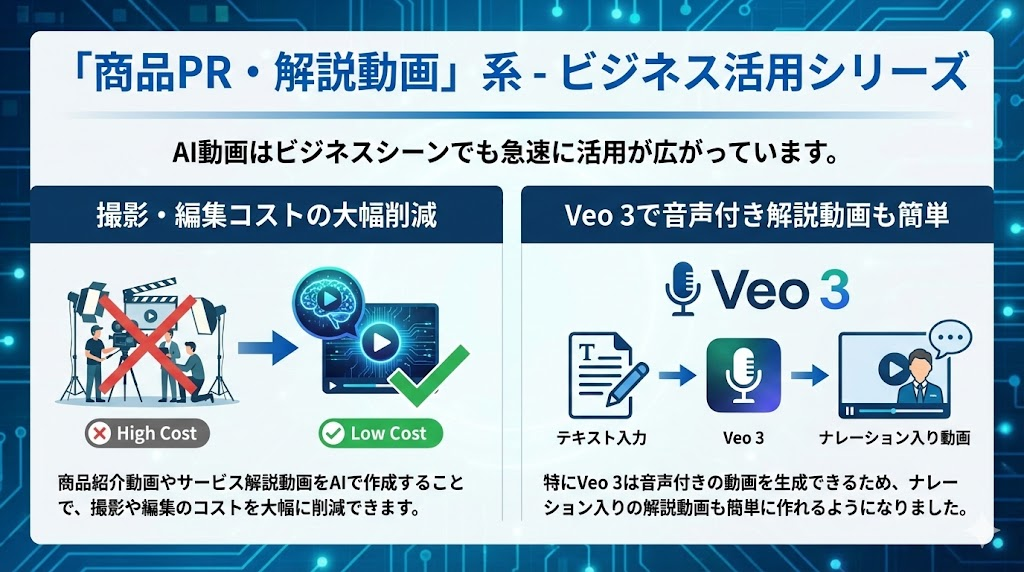
AI動画はビジネスシーンでも急速に活用が広がっています。
商品紹介動画やサービス解説動画をAIで作成することで、撮影や編集のコストを大幅に削減できます。特にVeo 3は音声付きの動画を生成できるため、ナレーション入りの解説動画も簡単に作れるようになりました。
作成のポイント:
- 商品やサービスの特徴を明確に伝える
- 視聴者のベネフィットを強調する
- プロフェッショナルな印象を与える演出を心がける
【初心者向け】テキストからAI動画を作る方法(Sora 2・Veo 3・Kling AI)
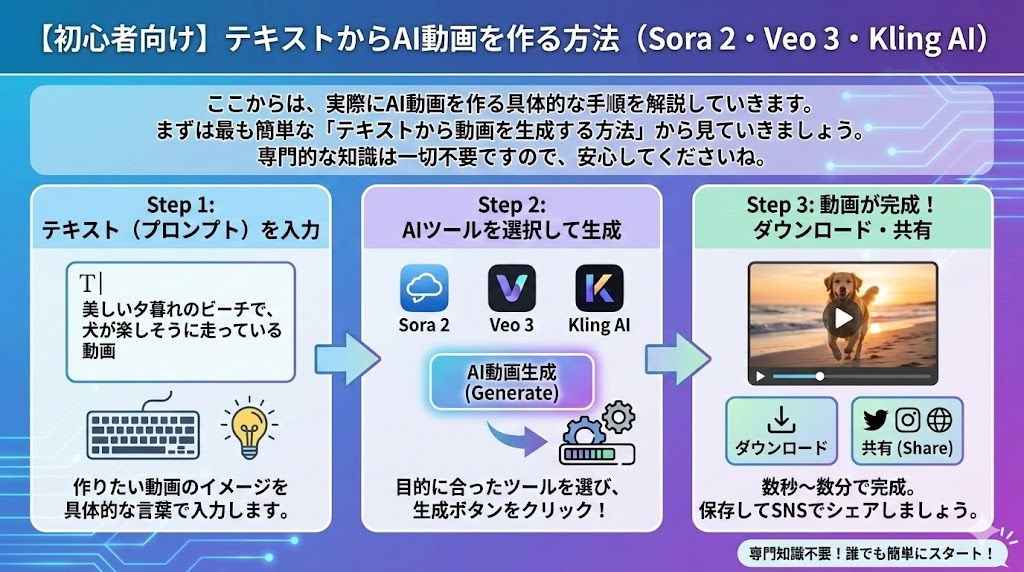
ここからは、実際にAI動画を作る具体的な手順を解説していきます。まずは最も簡単な「テキストから動画を生成する方法」から見ていきましょう。専門的な知識は一切不要ですので、安心してくださいね。
STEP1|どのツールを選ぶべき?無料で始めるならこの3つ
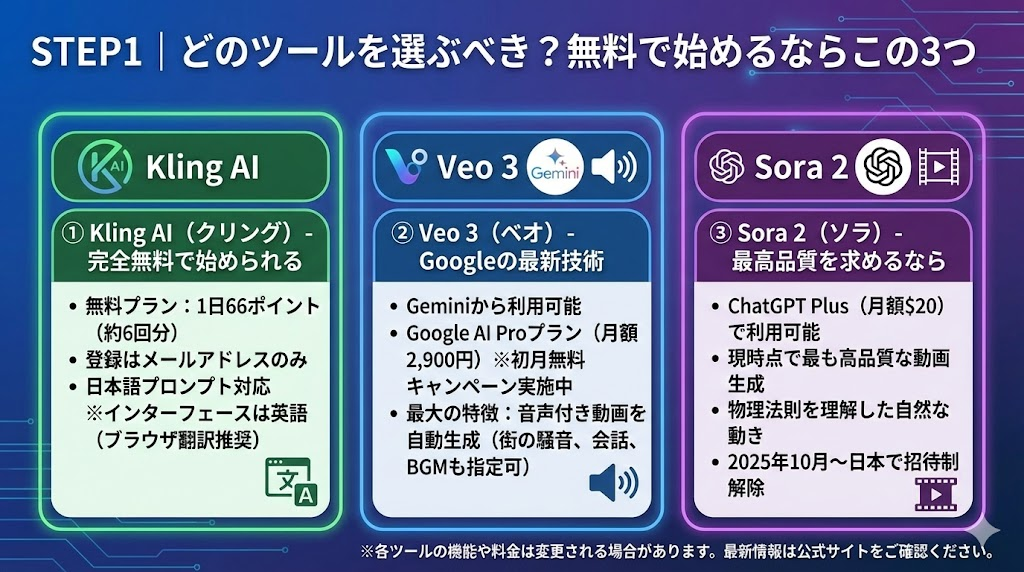
AI動画生成ツールは数多く存在しますが、初心者におすすめなのは以下の3つです。
① Kling AI(クリング)- 完全無料で始められる
中国の快手が開発したKling AIは、無料プランでも1日66ポイント(約6回分)の動画生成が可能です。メールアドレスだけで登録でき、日本語のプロンプトにも対応しているため、初心者の方でもすぐに始められます。
ただし、インターフェースは英語表示なので、ブラウザの翻訳機能を使うと便利ですよ。
② Veo 3(ベオ)- Googleの最新技術
Geminiから利用できるVeo 3は、Google DeepMindが開発した最新の動画生成AIです。月額2,900円のGoogle AI Proプランに加入すると利用でき、初月無料キャンペーンも実施されています。
最大の特徴は音声付きの動画を自動生成できること。街の騒音、キャラクターの会話、BGMなどをプロンプトだけで指定できるので、編集の手間が大幅に省けます。
③ Sora 2(ソラ)- 最高品質を求めるなら
OpenAIが開発したSora 2は、現時点で最も高品質な動画を生成できるツールです。ChatGPT Plus(月額$20)に加入すると利用でき、物理法則を理解した自然な動きの動画を生成できます。
2025年10月に日本でも招待制が解除され、より多くのユーザーが利用できるようになりました。
STEP2|バズるプロンプトの書き方|具体的なテンプレート付き
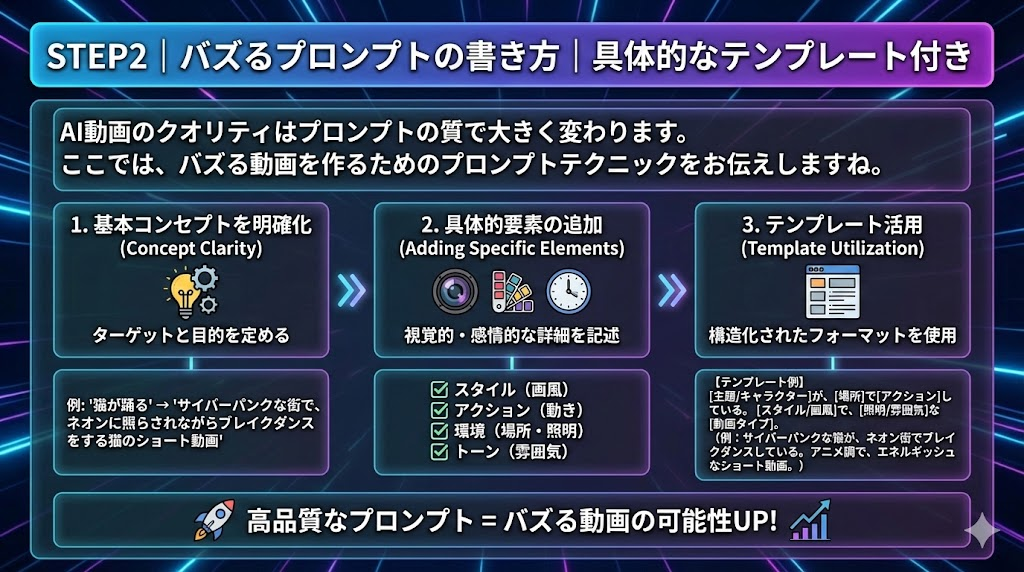
AI動画のクオリティはプロンプトの質で大きく変わります。ここでは、バズる動画を作るためのプロンプトテクニックをお伝えしますね。
基本のプロンプト構造:
[主語] + [動作] + [場所] + [スタイル] + [雰囲気] + [カメラワーク]
悪い例:
猫が走っている動画
良い例:
A fluffy orange cat running through a sunlit Japanese garden in spring, cherry blossom petals falling, cinematic camera following the cat, shallow depth of field, warm golden hour lighting, 4K quality
プロンプトテンプレート集:
①感動系(家族・ペット)
[キャラクター] sharing a heartwarming moment with [相手] in [場所], soft natural lighting, emotional atmosphere, slow motion capture, Studio Ghibli inspired art style
②インパクト系(驚き・ファンタジー)
Surreal scene of [日常的な場所] transforming into [非日常的な世界], photorealistic, dramatic lighting, wide angle shot, epic scale
③クール系(商品PR・ブランディング)
Professional product showcase of [商品名], sleek modern environment, dramatic spotlight, slow 360-degree rotation, premium quality feel, 4K cinematic
STEP3|動画生成〜編集〜書き出しまでの流れ
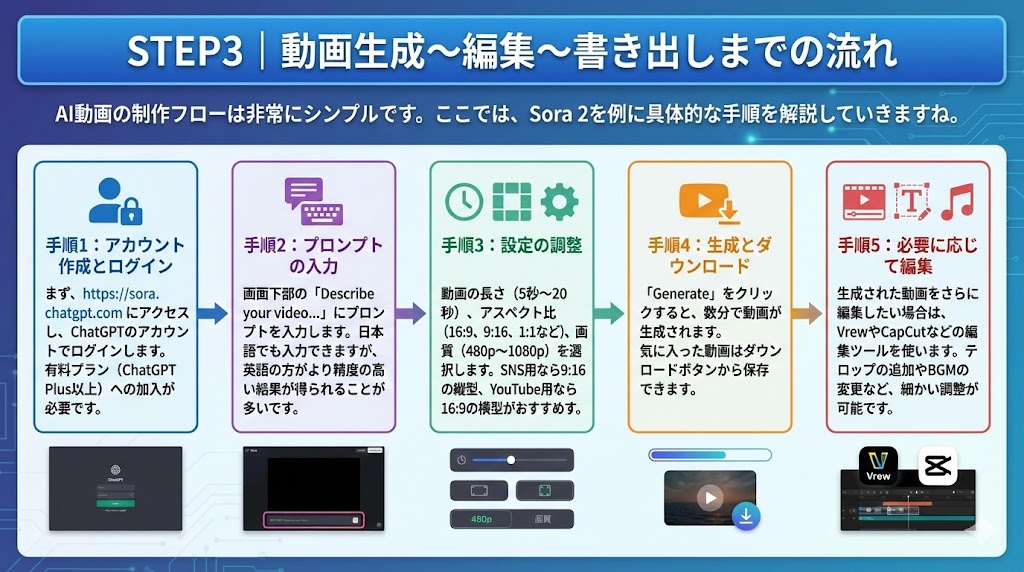
AI動画の制作フローは非常にシンプルです。ここでは、Sora 2を例に具体的な手順を解説していきますね。
手順1:アカウント作成とログイン まず、https://sora.chatgpt.com にアクセスし、ChatGPTのアカウントでログインします。有料プラン(ChatGPT Plus以上)への加入が必要です。
手順2:プロンプトの入力 画面下部の「Describe your video…」にプロンプトを入力します。日本語でも入力できますが、英語の方がより精度の高い結果が得られることが多いです。
手順3:設定の調整 動画の長さ(5秒〜20秒)、アスペクト比(16:9、9:16、1:1など)、画質(480p〜1080p)を選択します。SNS用なら9:16の縦型、YouTube用なら16:9の横型がおすすめです。
手順4:生成とダウンロード 「Generate」をクリックすると、数分で動画が生成されます。気に入った動画はダウンロードボタンから保存できます。
手順5:必要に応じて編集 生成された動画をさらに編集したい場合は、VrewやCapCutなどの編集ツールを使います。テロップの追加やBGMの変更など、細かい調整が可能です。
STEP4|クオリティを上げる「プロンプト調整」のコツ
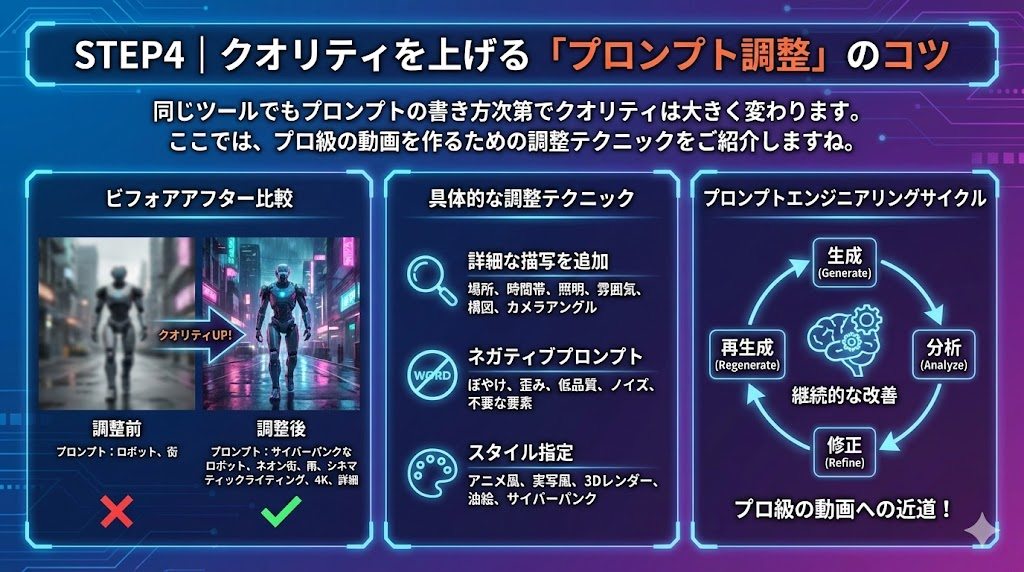
同じツールでもプロンプトの書き方次第でクオリティは大きく変わります。ここでは、プロ級の動画を作るための調整テクニックをご紹介しますね。
コツ1:カメラワークを具体的に指定する 「cinematic」だけでなく、具体的なカメラの動きを指定しましょう。
tracking shot(被写体を追いかける)dolly zoom(ズームしながら後退)bird's eye view(俯瞰)low angle shot(見上げるアングル)
コツ2:照明を詳細に指定する
golden hour lighting(夕日の光)
soft diffused light(柔らかい拡散光)
dramatic rim lighting(輪郭を強調する光)
neon glow(ネオンの光)
コツ3:スタイルを明確にする
photorealistic(写実的)
anime style(アニメ風)
watercolor painting(水彩画風)
pixel art(ドット絵風)
cinematic film grain(映画のフィルム風)
コツ4:ネガティブプロンプトを活用する 望まない要素を除外するために、ネガティブプロンプトも活用しましょう。
Negative: blurry, low quality, distorted faces, unnatural movements, artifacts
【中級者向け】画像からAI動画を作る方法(Runway・Pika・Luma)
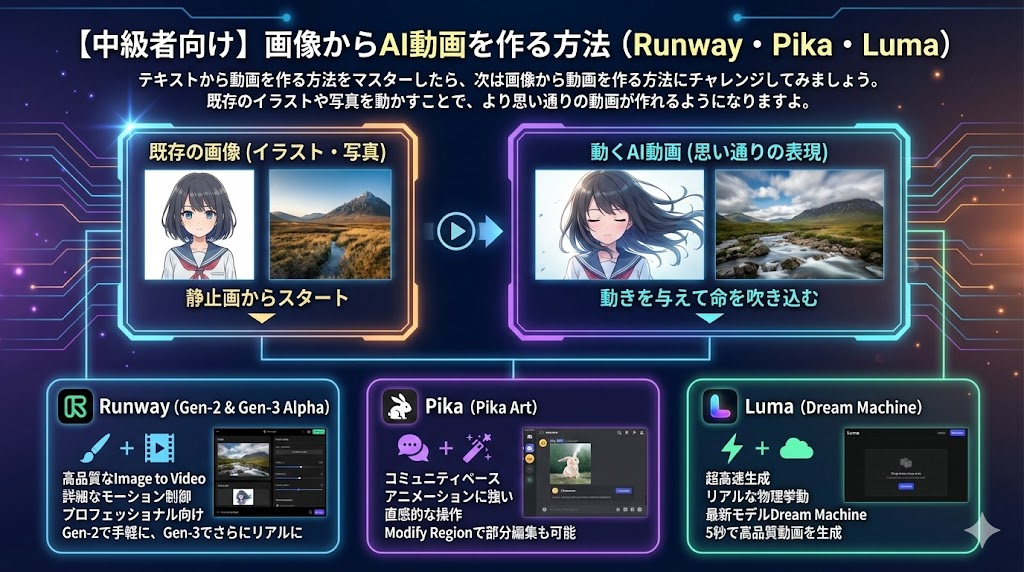
テキストから動画を作る方法をマスターしたら、次は画像から動画を作る方法にチャレンジしてみましょう。既存のイラストや写真を動かすことで、より思い通りの動画が作れるようになりますよ。
既存の画像を動かして動画にする手順
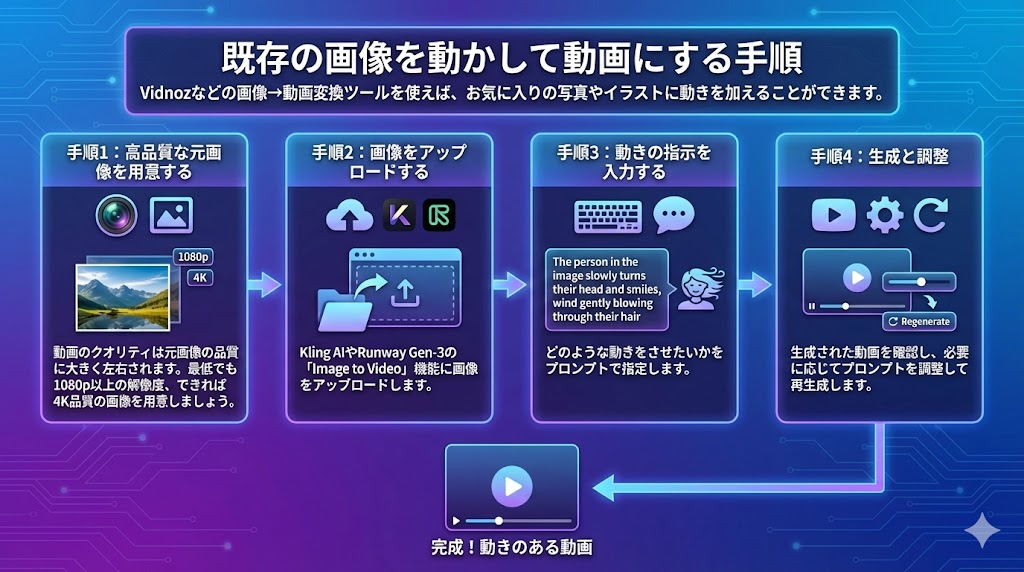
Vidnozなどの画像→動画変換ツールを使えば、お気に入りの写真やイラストに動きを加えることができます。
手順1:高品質な元画像を用意する 動画のクオリティは元画像の品質に大きく左右されます。最低でも1080p以上の解像度、できれば4K品質の画像を用意しましょう。
手順2:画像をアップロードする Kling AIやRunway Gen-3の「Image to Video」機能に画像をアップロードします。
手順3:動きの指示を入力する どのような動きをさせたいかをプロンプトで指定します。
The person in the image slowly turns their head and smiles, wind gently blowing through their hair
手順4:生成と調整 生成された動画を確認し、必要に応じてプロンプトを調整して再生成します。
イラスト・写真からリアルな動きを生成するコツ
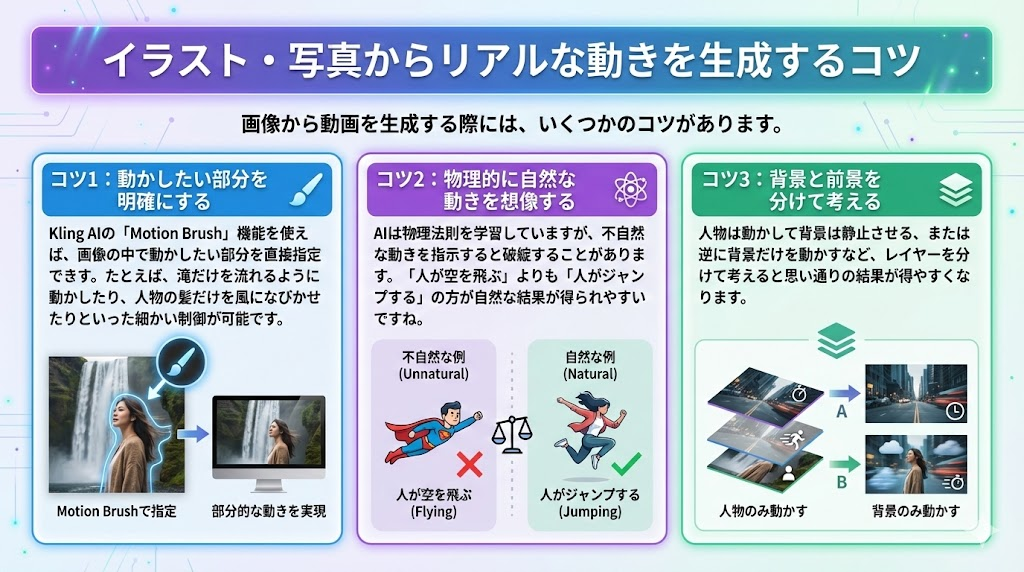
画像から動画を生成する際には、いくつかのコツがあります。
コツ1:動かしたい部分を明確にする Kling AIの「Motion Brush」機能を使えば、画像の中で動かしたい部分を直接指定できます。たとえば、滝だけを流れるように動かしたり、人物の髪だけを風になびかせたりといった細かい制御が可能です。
コツ2:物理的に自然な動きを想像する AIは物理法則を学習していますが、不自然な動きを指示すると破綻することがあります。「人が空を飛ぶ」よりも「人がジャンプする」の方が自然な結果が得られやすいですね。
コツ3:背景と前景を分けて考える 人物は動かして背景は静止させる、または逆に背景だけを動かすなど、レイヤーを分けて考えると思い通りの結果が得やすくなります。
複数ツールを組み合わせてクオリティを最大化する方法
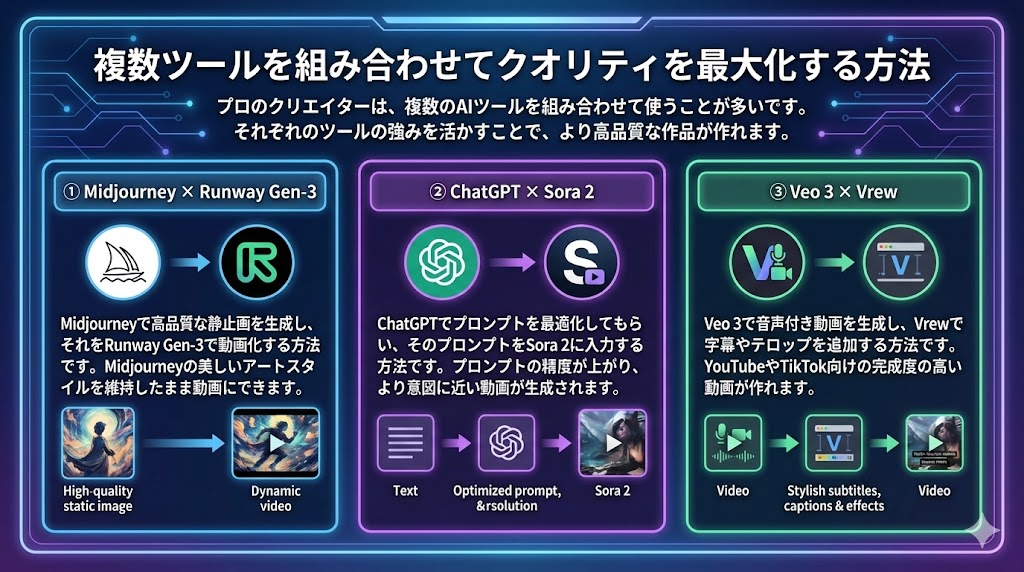
プロのクリエイターは、複数のAIツールを組み合わせて使うことが多いです。それぞれのツールの強みを活かすことで、より高品質な作品が作れます。
おすすめの組み合わせ例:
① Midjourney × Runway Gen-3 Midjourneyで高品質な静止画を生成し、それをRunway Gen-3で動画化する方法です。Midjourneyの美しいアートスタイルを維持したまま動画にできます。
② ChatGPT × Sora 2 ChatGPTでプロンプトを最適化してもらい、そのプロンプトをSora 2に入力する方法です。プロンプトの精度が上がり、より意図に近い動画が生成されます。
③ Veo 3 × Vrew Veo 3で音声付き動画を生成し、Vrewで字幕やテロップを追加する方法です。YouTubeやTikTok向けの完成度の高い動画が作れます。
AI動画のクオリティを劇的に上げる5つのテクニック
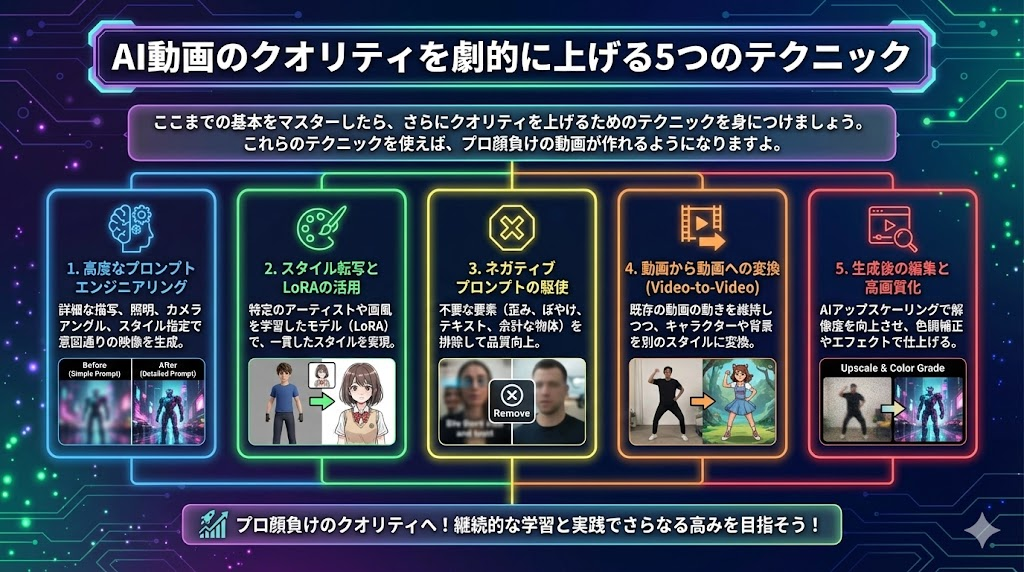
ここまでの基本をマスターしたら、さらにクオリティを上げるためのテクニックを身につけましょう。これらのテクニックを使えば、プロ顔負けの動画が作れるようになりますよ。
①プロンプトに「カメラワーク」と「照明」を指定する
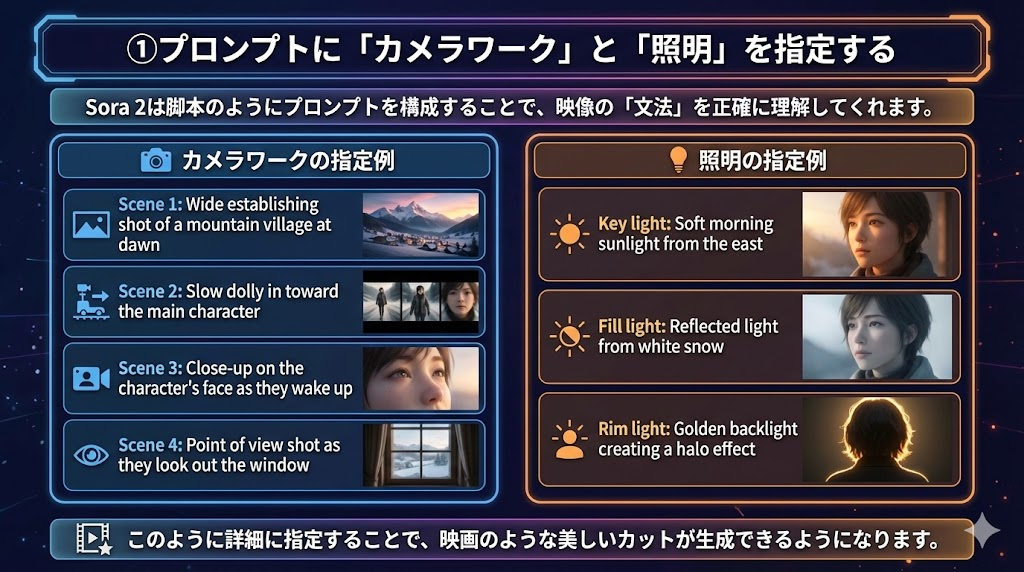
Sora 2は脚本のようにプロンプトを構成することで、映像の「文法」を正確に理解してくれます。
カメラワークの指定例:
Scene 1: Wide establishing shot of a mountain village at dawn
Scene 2: Slow dolly in toward the main character
Scene 3: Close-up on the character's face as they wake up
Scene 4: Point of view shot as they look out the window
照明の指定例:
Key light: Soft morning sunlight from the east
Fill light: Reflected light from white snow
Rim light: Golden backlight creating a halo effect
このように詳細に指定することで、映画のような美しいカットが生成できるようになります。
②生成した動画をAI高画質化ツールでアップスケールする
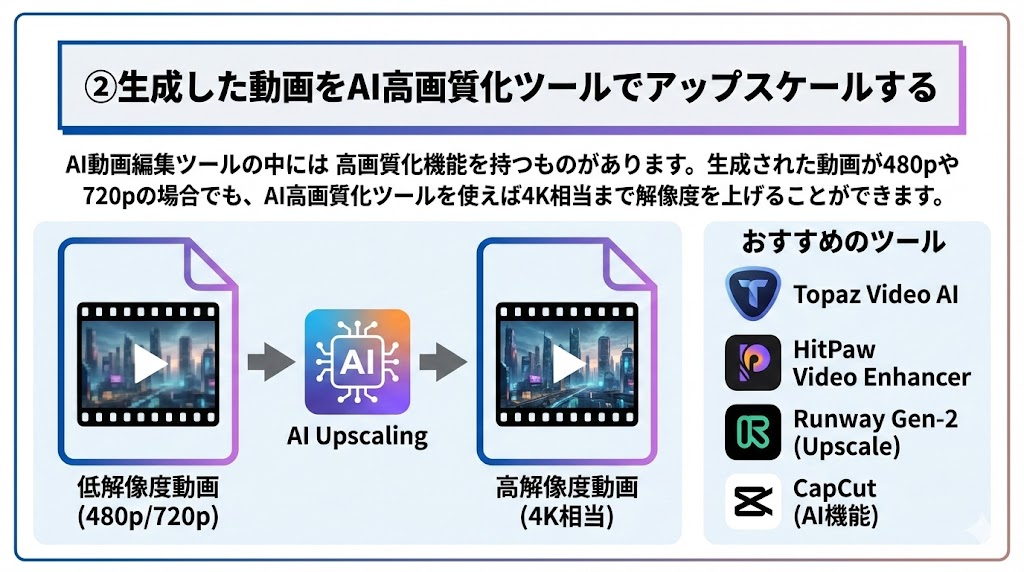
AI動画編集ツールの中には高画質化機能を持つものがあります。
生成された動画が480pや720pの場合でも、AI高画質化ツールを使えば4K相当まで解像度を上げることができます。おすすめのツールは以下の通りです:
- Topaz Video AI:業界標準の高画質化ツール
- CapCut:無料で使える高画質化機能付きエディター
- Waifu2x:アニメ調の動画に特化
③BGM・効果音・ナレーションの追加で完成度を上げる
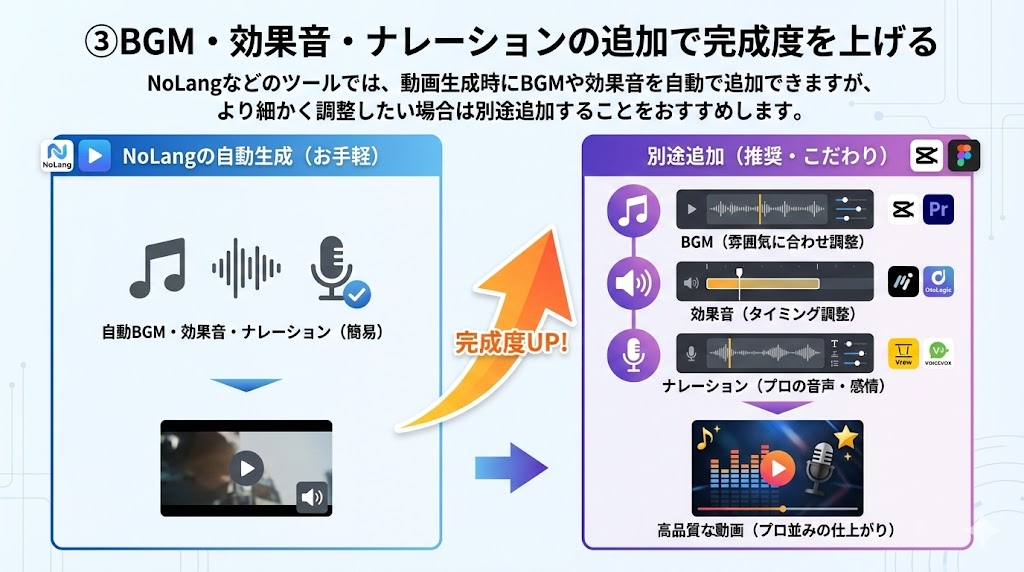
NoLangなどのツールでは、動画生成時にBGMや効果音を自動で追加できますが、より細かく調整したい場合は別途追加することをおすすめします。
フリーBGM・効果音サイト:
- DOVA-SYNDROME(日本語・商用利用可)
- 効果音ラボ(日本語・無料)
- Epidemic Sound(有料・高品質)
AIナレーション生成ツール:
- VOICEVOX(無料・日本語対応)
- ElevenLabs(有料・自然な音声)
④複数クリップを繋げてストーリー性を持たせる
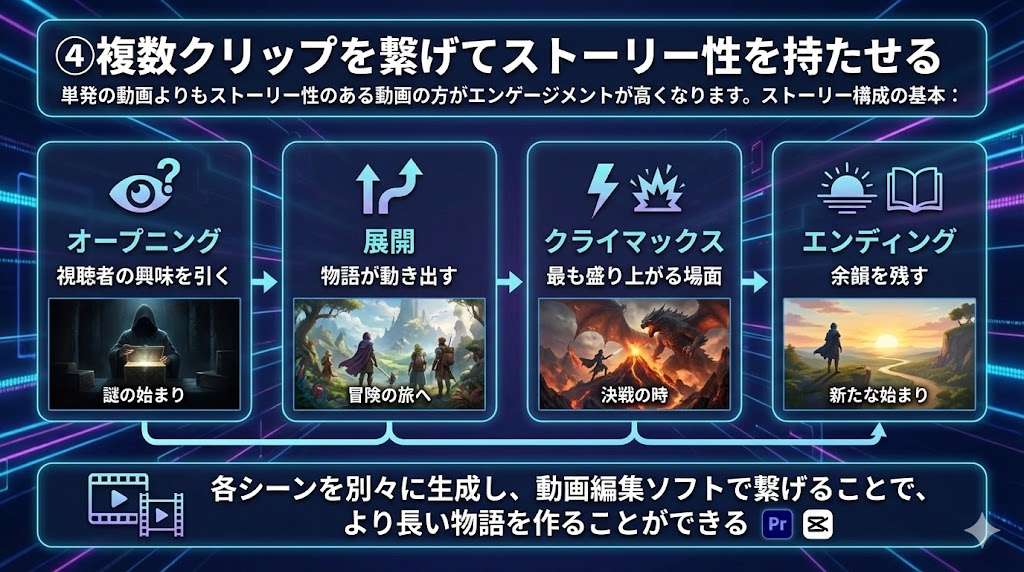
単発の動画よりもストーリー性のある動画の方がエンゲージメントが高くなります。
ストーリー構成の基本:
- オープニング(視聴者の興味を引く)
- 展開(物語が動き出す)
- クライマックス(最も盛り上がる場面)
- エンディング(余韻を残す)
各シーンを別々に生成し、動画編集ソフトで繋げることで、より長い物語を作ることができます。
⑤サムネイル・タイトルもAIで最適化する
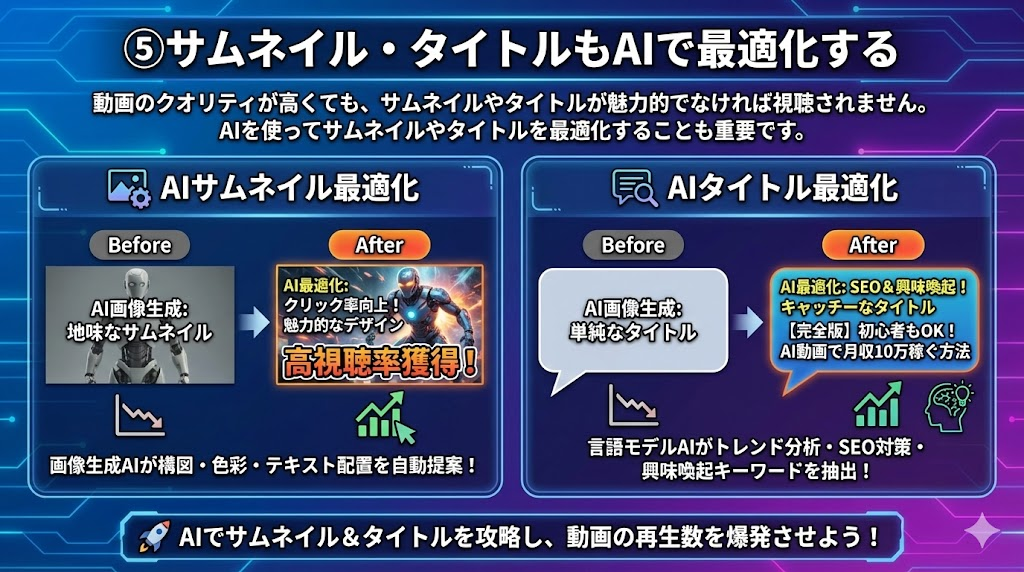
動画のクオリティが高くても、サムネイルやタイトルが魅力的でなければ視聴されません。AIを使ってサムネイルやタイトルを最適化することも重要です。
サムネイル作成のコツ:
- 顔のアップを入れる(表情が分かるもの)
- コントラストの高い色使い
- 大きく読みやすいテキスト
- 動画の内容が一目で分かる構図
タイトル作成のコツ:
- 数字を入れる(「3つの方法」「5分で分かる」など)
- 疑問形にする(「〜できる?」「〜とは?」)
- 具体的なベネフィットを示す
本格的にAI動画スキルを習得するなら「生成AIスクール」がおすすめ
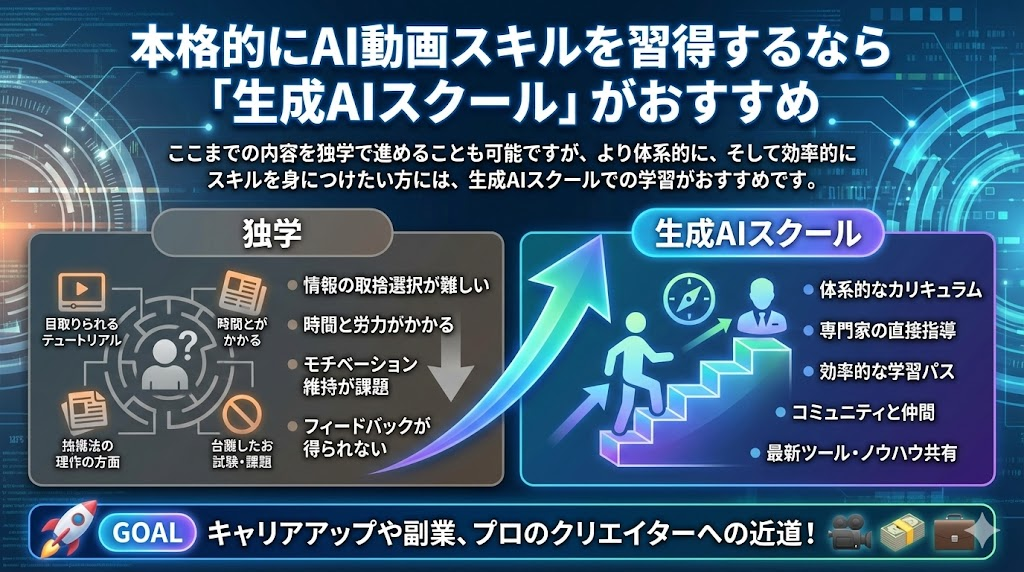
ここまでの内容を独学で進めることも可能ですが、より体系的に、そして効率的にスキルを身につけたい方には、生成AIスクールでの学習がおすすめです。
独学 vs スクール|それぞれのメリット・デメリット
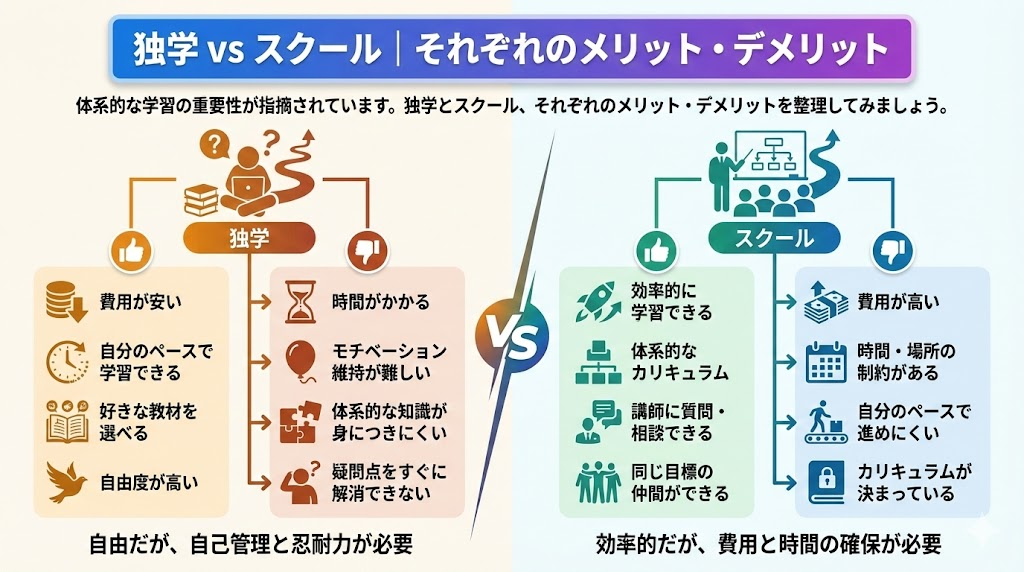
体系的な学習の重要性が指摘されています。独学とスクール、それぞれのメリット・デメリットを整理してみましょう。
独学のメリット:
- 費用がかからない
- 自分のペースで進められる
- 興味のある分野だけ深掘りできる
独学のデメリット:
- 何から始めればいいか分からない
- 行き詰まったときに質問できない
- 最新情報のキャッチアップが難しい
- モチベーション維持が大変
スクールのメリット:
- 体系的なカリキュラムで効率よく学べる
- 分からないことをすぐに質問できる
- 仲間やコミュニティができる
- 案件獲得のサポートがある
スクールのデメリット:
- 費用がかかる
- 決まったスケジュールに合わせる必要がある
デジハク生成AIスクールの特徴と学べる内容
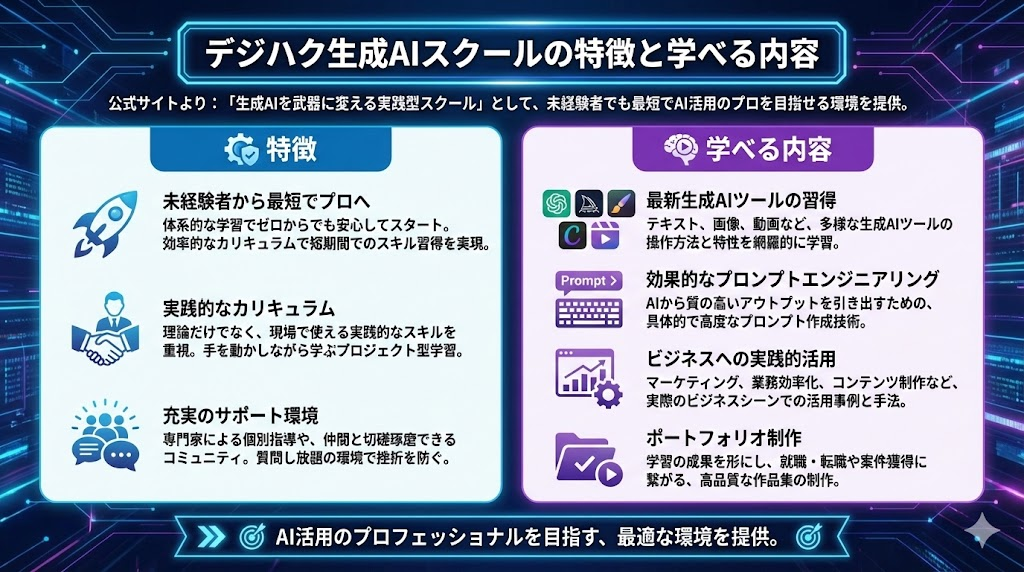
デジハク生成AIスクール公式サイトによると、デジハクは「生成AIを武器に変える実践型スクール」として、未経験者でも最短でAI活用のプロを目指せる環境を提供しています。
デジハクの3つの特徴:
① 実践重視のカリキュラム ChatGPT、Midjourney、Claude、Geminiなど、最前線のAIツールを駆使し、企画・文章・ビジュアル制作・業務効率化までを網羅的に学習できます。動画生成AIについても、Sora 2やVeo 3の使い方から、プロンプトエンジニアリングまで実践的に学べます。
② マンツーマンサポート 通過率3%以下の採用試験を突破した現役フリーランス講師が、個別にサポートしてくれます。3週間に1度のオンライン面談(60分)と、随時利用できるチャットサポートで、分からないことをすぐに解決できる環境が整っています。
③ 収益化までの一貫サポート スキルを学ぶだけでなく、学んだことを収入に直結させることに重点を置いているのがデジハクの特徴です。ポートフォリオの制作から案件獲得まで、副業やフリーランスとして活躍するためのサポートが充実しています。
コースと料金:
- MINIコース:手軽に生成AIを学びたい人向け(月々14,830円〜)
- PROコース:本格的に収益化を目指す人向け(詳細は無料説明会で)
受講者の声・実績紹介
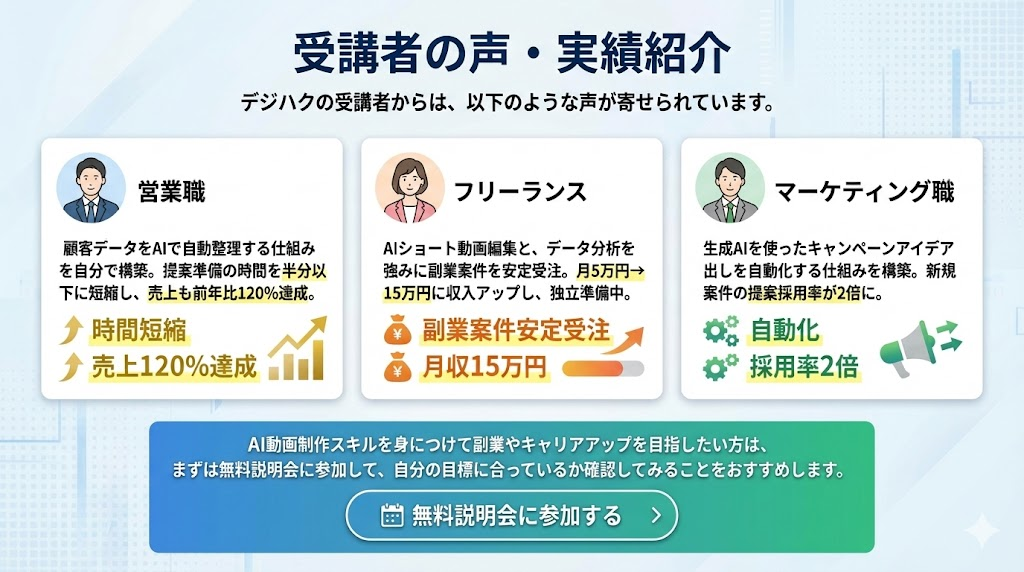
デジハクの受講者からは、以下のような声が寄せられています。
「顧客データをAIで自動整理する仕組みを自分で構築。提案準備の時間を半分以下に短縮し、売上も前年比120%達成。」
「AIショート動画編集と、データ分析を強みに副業案件を安定受注。月5万円→15万円に収入アップし、独立準備中。」
「生成AIを使ったキャンペーンアイデア出しを自動化する仕組みを構築。新規案件の提案採用率が2倍に。」
AI動画制作スキルを身につけて副業やキャリアアップを目指したい方は、まずは無料説明会に参加して、自分の目標に合っているか確認してみることをおすすめします。
AI動画を作る際の注意点|著作権・倫理・規約を守ろう
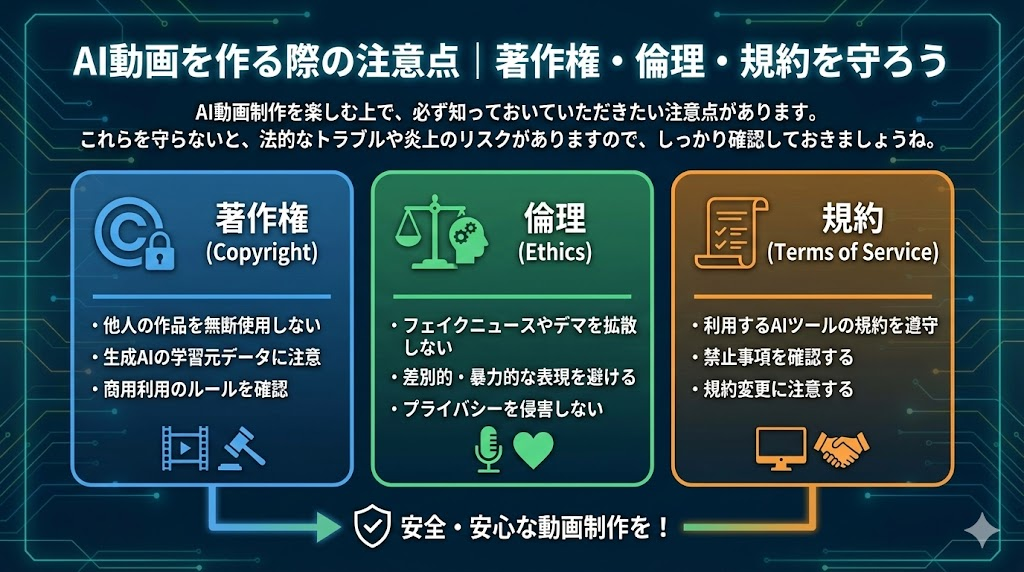
AI動画制作を楽しむ上で、必ず知っておいていただきたい注意点があります。これらを守らないと、法的なトラブルや炎上のリスクがありますので、しっかり確認しておきましょうね。
著作権・肖像権で気をつけるべきポイント
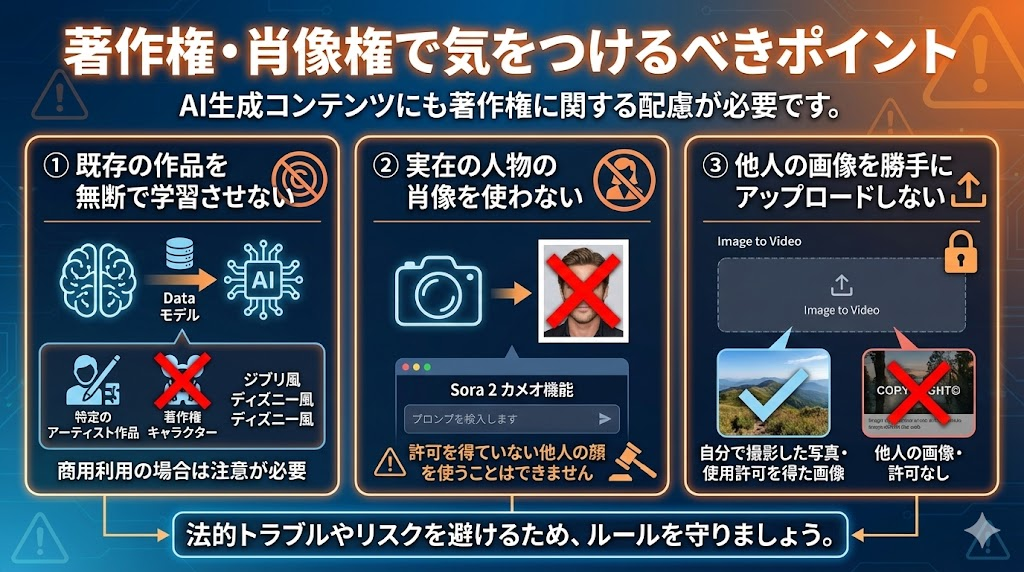
AI生成コンテンツにも著作権に関する配慮が必要です。
気をつけるべきポイント:
① 既存の作品を無断で学習させない 特定のアーティストの作品や、著作権で保護されたキャラクターを模倣するプロンプトは避けましょう。「ジブリ風」「ディズニー風」といった表現も、商用利用の場合は注意が必要です。
② 実在の人物の肖像を使わない 有名人の顔を使った動画を作成・公開すると、肖像権侵害になる可能性があります。Sora 2のカメオ機能も、許可を得ていない他人の顔を使うことはできません。
③ 他人の画像を勝手にアップロードしない Image to Video機能を使う際、自分で撮影した写真や、使用許可を得た画像のみを使用しましょう。
AI生成であることの明記ルール
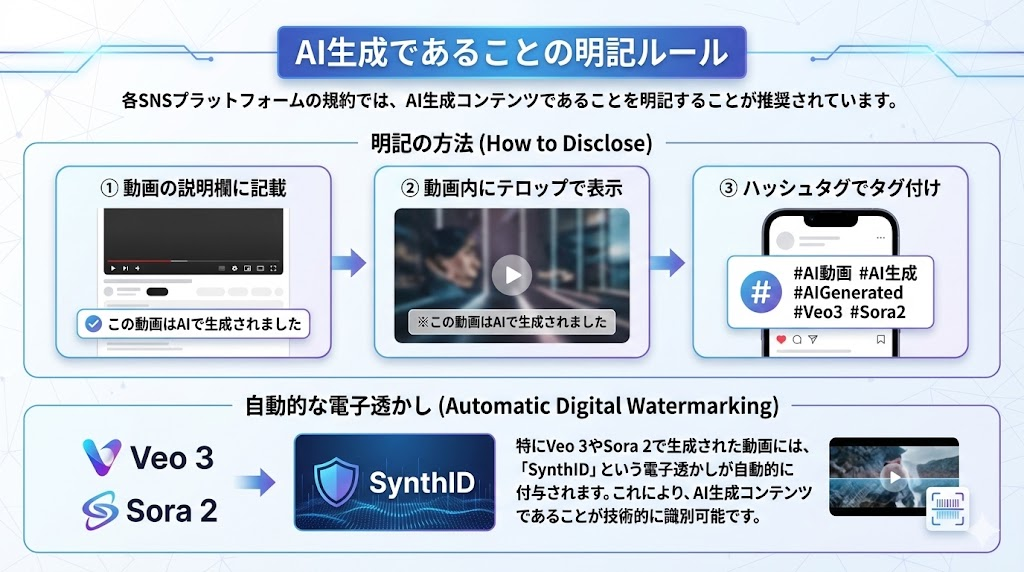
各SNSプラットフォームの規約では、AI生成コンテンツであることを明記することが推奨されています。
明記の方法:
- 動画の説明欄に「この動画はAIで生成されました」と記載
- 動画内にテロップで表示
- ハッシュタグで #AI動画 #AI生成 などを付ける
特にVeo 3やSora 2で生成された動画には、「SynthID」という電子透かしが自動的に埋め込まれており、AI生成コンテンツであることを技術的に識別できる仕組みになっています。
各プラットフォームの商用利用規約まとめ
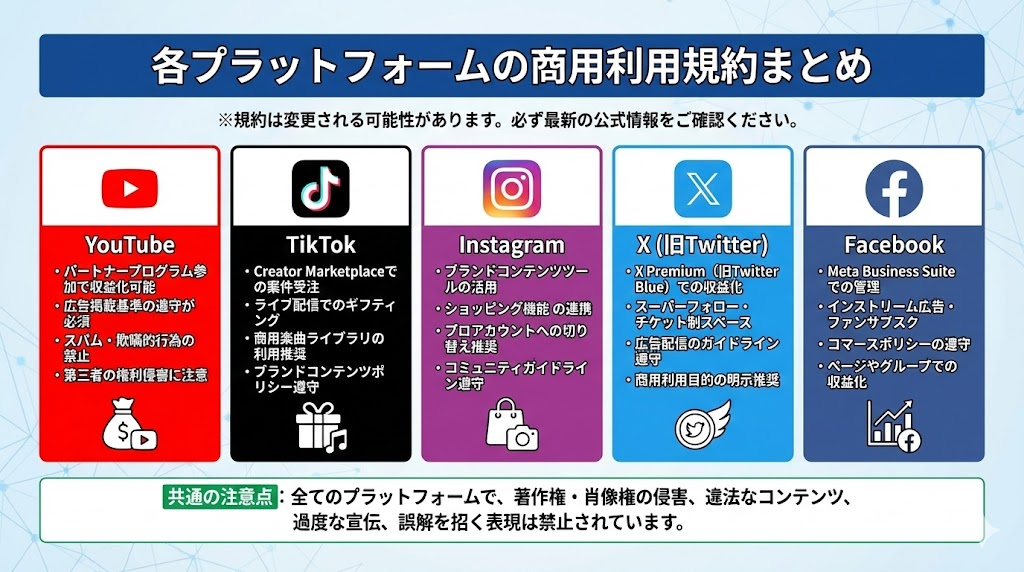
| ツール | 商用利用 | 条件 |
|---|---|---|
| Sora 2 | △ | 有料プランのみ可(透かしなし) |
| Veo 3 | ○ | Google Cloud利用規約に準拠 |
| Kling AI | △ | 利用規約に明記なし(要確認) |
| Runway Gen-3 | ○ | 有料プランで可 |
| NoLang | ○ | 商用利用可能 |
商用利用を検討している場合は、必ず各ツールの最新の利用規約を確認してくださいね。規約は頻繁に更新されることがあります。
よくある質問(FAQ)
Q1. 完全無料でAI動画は作れますか?
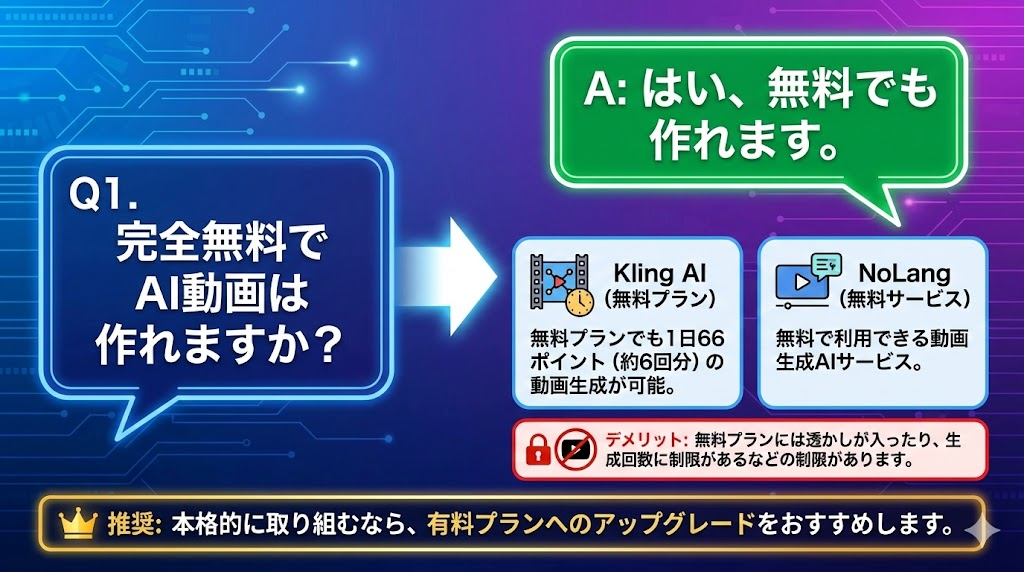
A: はい、無料でも作れます。
Kling AIは無料プランでも1日66ポイント(約6回分)の動画生成が可能です。また、NoLangも無料で利用できる動画生成AIサービスです。ただし、無料プランには透かしが入ったり、生成回数に制限があるなどのデメリットがあることも覚えておきましょう。本格的に取り組むなら、有料プランへのアップグレードをおすすめします。
Q2. スマホだけでもAI動画は作成できますか?
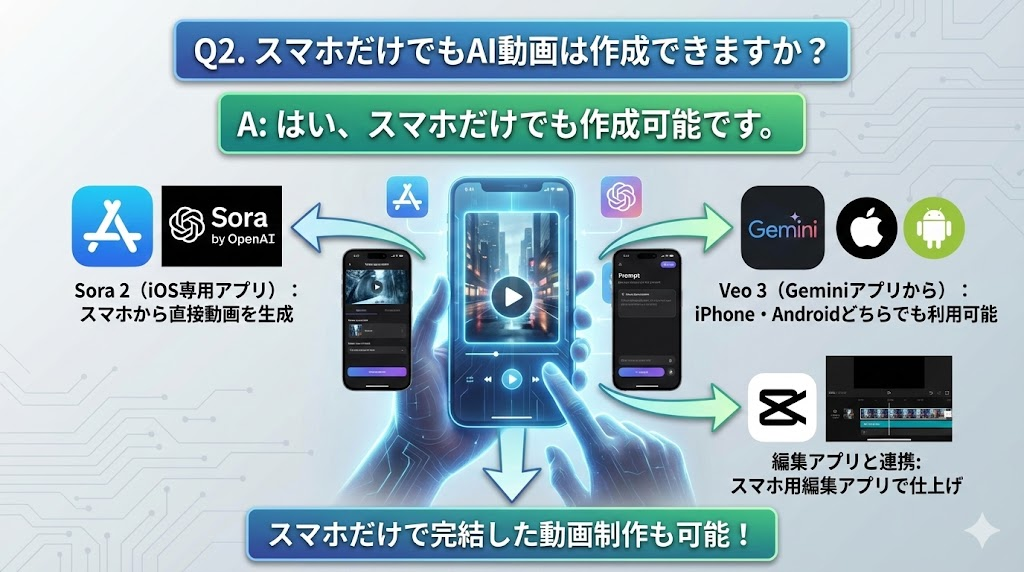
A: はい、スマホだけでも作成可能です。
Sora 2にはiOS専用アプリ「Sora by OpenAI」があり、スマホから直接動画を生成できます。また、Veo 3はGeminiアプリから利用でき、iPhone・Androidどちらでも使えます。CapCutなどのスマホ用編集アプリと組み合わせれば、スマホだけで完結した動画制作も可能です。
Q3. AI動画で収益化はできますか?
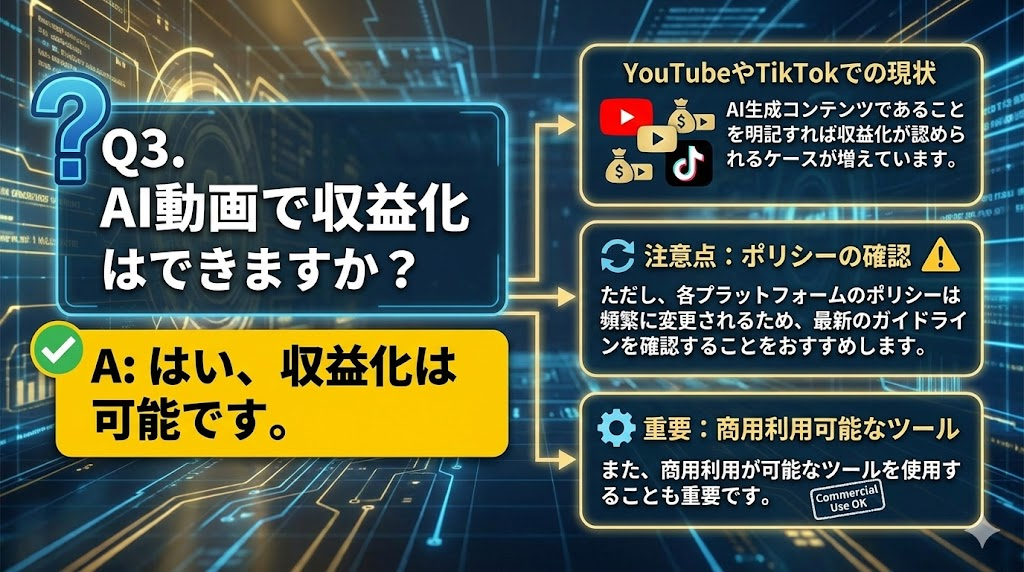
A: はい、収益化は可能です。
YouTubeやTikTokでは、AI生成コンテンツであることを明記すれば収益化が認められるケースが増えています。ただし、各プラットフォームのポリシーは頻繁に変更されるため、最新のガイドラインを確認することをおすすめします。また、商用利用が可能なツールを使用することも重要です。
Q4. どのくらいの期間で上達しますか?
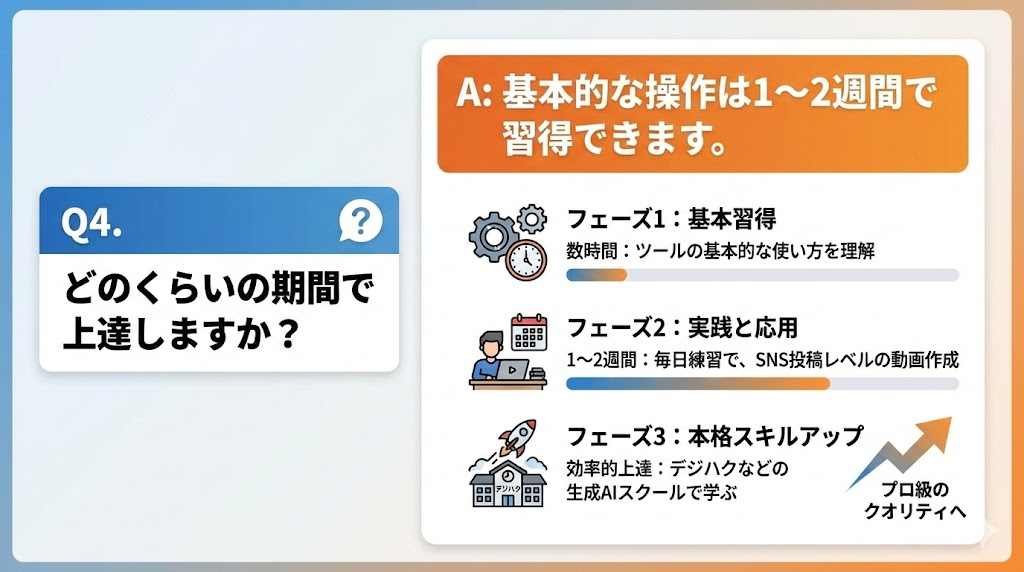
A: 基本的な操作は1〜2週間で習得できます。
ツールの基本的な使い方は数時間で覚えられますが、バズるようなクオリティの動画を作るには、プロンプトの書き方やツールの特性を理解する必要があります。毎日少しずつ練習すれば、1〜2週間でSNSに投稿できるレベルの動画が作れるようになるでしょう。本格的にスキルを磨きたい方は、デジハクなどの生成AIスクールで学ぶことで、より効率的に上達できます。
Q5. 日本語対応のツールはありますか?
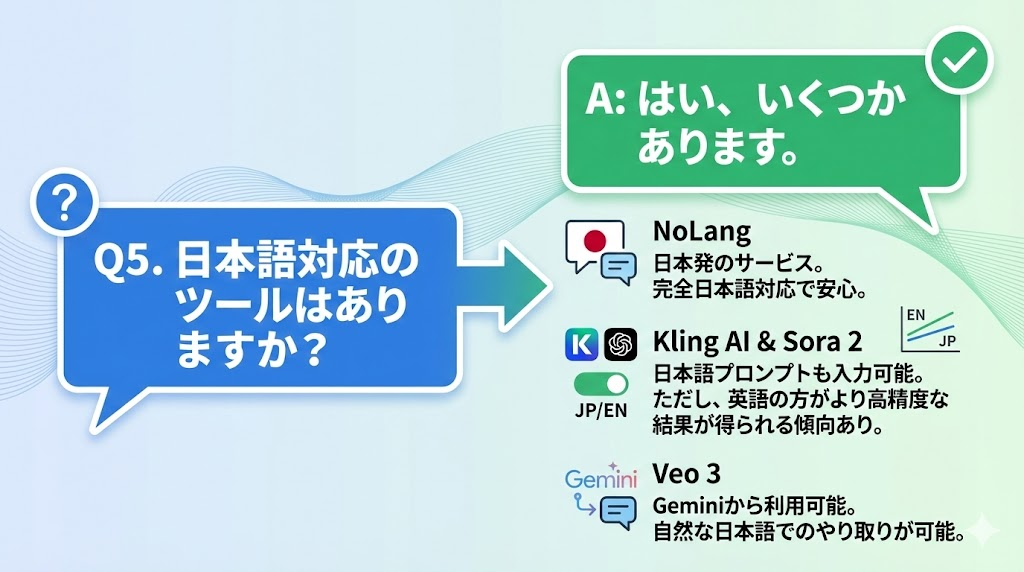
A: はい、いくつかあります。
NoLangは日本発のサービスで完全日本語対応しています。また、Kling AIやSora 2も日本語のプロンプトを入力できますが、英語の方がより精度の高い結果が得られることが多いです。Veo 3はGeminiから利用でき、日本語でのやり取りが可能です。
Q6. 商用利用は可能ですか?
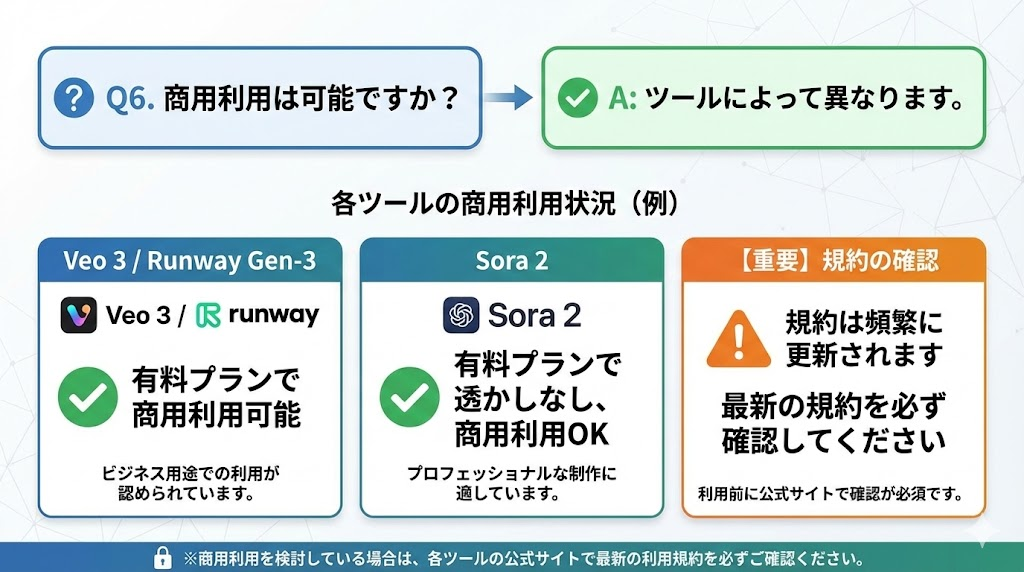
A: ツールによって異なります。
Veo 3やRunway Gen-3は有料プランで商用利用が可能です。Sora 2も有料プランで透かしなしの動画を出力でき、商用利用が認められています。ただし、各ツールの利用規約は頻繁に更新されるため、商用利用を検討している場合は必ず最新の規約を確認してください。
まとめ|AI動画作成を始める3ステップ
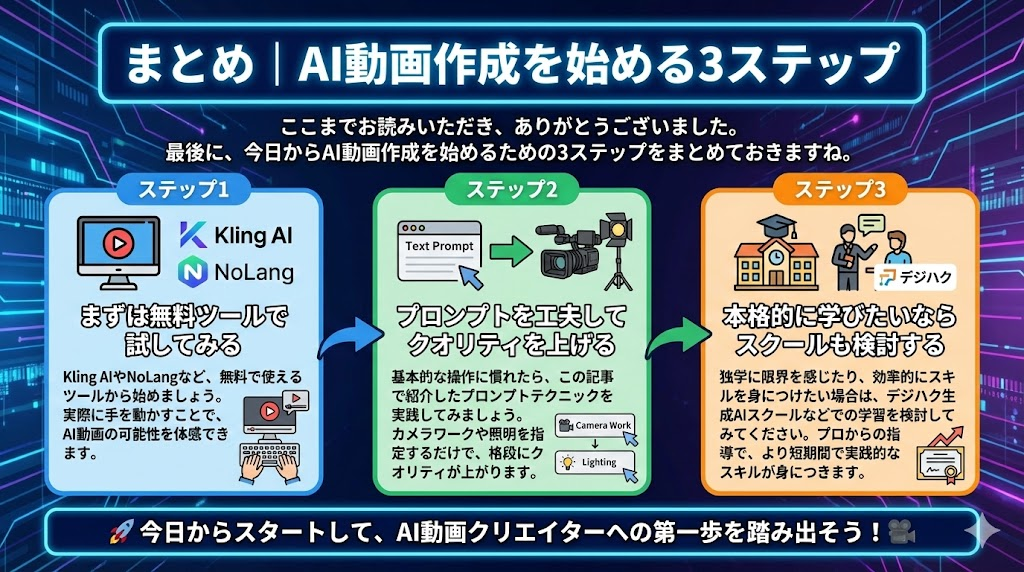
ここまでお読みいただき、ありがとうございました。最後に、今日からAI動画作成を始めるための3ステップをまとめておきますね。
ステップ1:まずは無料ツールで試してみる Kling AIやNoLangなど、無料で使えるツールから始めましょう。実際に手を動かすことで、AI動画の可能性を体感できます。
ステップ2:プロンプトを工夫してクオリティを上げる 基本的な操作に慣れたら、この記事で紹介したプロンプトテクニックを実践してみましょう。カメラワークや照明を指定するだけで、格段にクオリティが上がります。
ステップ3:本格的に学びたいならスクールも検討する 独学に限界を感じたり、効率的にスキルを身につけたい場合は、デジハク生成AIスクールなどでの学習を検討してみてください。プロからの指導で、より短期間で実践的なスキルが身につきます。
目的別おすすめルート:
🎯 まずは趣味で楽しみたい方 → Kling AI(無料)でスタート → プロンプト練習 → SNS投稿
🎯 副業・収益化を目指す方 → Sora 2 or Veo 3(有料)→ クオリティ向上 → デジハクで学習 → 案件獲得
🎯 ビジネスで活用したい方 → Veo 3(商用利用可)→ 業務効率化 → 社内での活用拡大
AI動画制作は、2025年現在最も注目されているスキルの一つです。この記事を参考に、ぜひあなただけのオリジナル動画を作ってみてくださいね。きっと新しい可能性が広がるはずです!